一、领英天使是什么
一个装在 Chrome 里的插件,帮做外贸的人在领英上找客户、加客户。它分两步干活:采集把 Sales Navigator 搜出来的人换成普通号也能加的公开主页链接,连同职位、公司、行业、地区存进你电脑上的名单库;加人从名单里按你设的条件挑人,按节奏一个一个发邀请,领英回执确认发出去了才算数。
发多快、每天发多少,全由服务器下发,新号头几天自动放小、再慢慢加上去。你要做的只有三件事:设条件、点开始、看结果。名单只存在你自己的电脑上,不上传。
| 功能 | 它做什么 |
|---|---|
| 采集 | 在 Sales Navigator 搜索结果页自动翻页,把人换成公开主页链接存进名单 |
| 采集链接 / 扫描页面 | 把你手头的领英主页链接贴进来,或把当前页面上的链接收进名单 |
| 条件筛选 | 按年龄、工作年限、人脉数、行业、公司、国家、职位挑人,先试算再加 |
| 搜人 / 推荐人脉 / 链接人脉 / 待加 / 已邀请 | 加人页五个页签:面板里填条件搜、拉领英推荐的人、贴链接,都列出来勾了再加;待加队列看得见;已发出的邀请勾选撤回 |
| 加人 | 一个一个发邀请,只发给核实过是本人的,默认不带附言(可开模板),拿到领英回执才算发出 |
| 好友 | 同步领英好友到本机,搜索、分组、备注,挖掘联系方式,导出 Excel 能直接打开的表 |
| 群发 / 禁发名单 | 给好友或群组成员一对一发消息,多模板随机、{name} 称呼、跳过 N 天内发过的;不想发的人进禁发名单 |
| 群组 | 读你加入的领英群组和成员,勾选加人或群发 |
| 设置 | 速度慢 / 正常 / 快三档、每天上限、风控状态;秒数仍由服务器随机 |
| 名单库 / 导出 CSV | 采回来的人和加没加过的记录都在本机,随时导出到 Excel |
| 跨账号去重 | 你名下的几个账号之间,同一个人只拉一次、不重复加 |
| 一条龙自动养号(Ultra) | 刷动态点赞 → 接受邀请 → 拉取链接 → 发邀请,一天的量自己跑完 |
| 5 个号同时干活(Ultra) | 一个账号最多 5 个浏览器同时登录,各跑一个领英号 |
| 定时自动开始(Ultra) | 每天到点自己打开领英开始,不用人点 |
| 刷动态点赞 / 接受邀请 / 撤回过期邀请 | 三个单项,标准版也能用(推荐人脉在「加人」页列出来勾选) |
| 5 个领英号 | 一个账号能绑 5 个领英号,解绑换号每天最多 5 次 |
| 10 种语言 | 面板和网站都能切换,中英日韩德法西葡俄阿 |
| 手动 | 领英天使 | |
|---|---|---|
| 点击次数 | 一个一个点 | 点一次开始,自己翻页、自己发 |
| 节奏 | 凭感觉,容易过快 | 服务器按真人习惯下发,新号自动放小 |
| 撞到限流 | 常常没察觉,接着点 | 立刻停手并冷却,不会硬冲 |
| 发没发出去 | 不知道 | 拿到领英回执才记「已发」,拿不到记「存疑」不重发 |
| 重复加人 | 容易重复 | 名单按主页链接只存一条,几个账号之间也去重 |
二、准备工作
一台电脑 + Chrome
Windows 或 Mac 都行。要 Chrome 浏览器,Edge 等 Chromium 内核的浏览器也能装,步骤一样。手机不行。
一个领英账号
在浏览器里先登录好 linkedin.com。新注册的领英号头几天插件会自动把量放小,不用自己卡。
Sales Navigator
采集靠 Sales Navigator 的搜索结果,这是它的核心优势。没有的话也能用「采集链接」贴链接、「扫描当前页面」,加人和养号不需要它。
能打开领英的网络
浏览器能开领英,插件就能用。用 PAC / 规则分流的,把 linkedin.com 和 licdn.com 加进规则;我们的服务器走不走代理都能连。
三、买账号、开给员工
插件里登录用的是子账号。先在网站注册一个总账号,用它买子账号、看账号密码;一个子账号能绑 5 个领英号,把账密发给用的人就行。代理给你的账号直接用,跳过这一节。
- 注册总账号
打开网站「我的账号」,点「注册一个」,填邮箱和密码(至少 8 位)。这个账号只用来买和管理,插件里不用它登录。
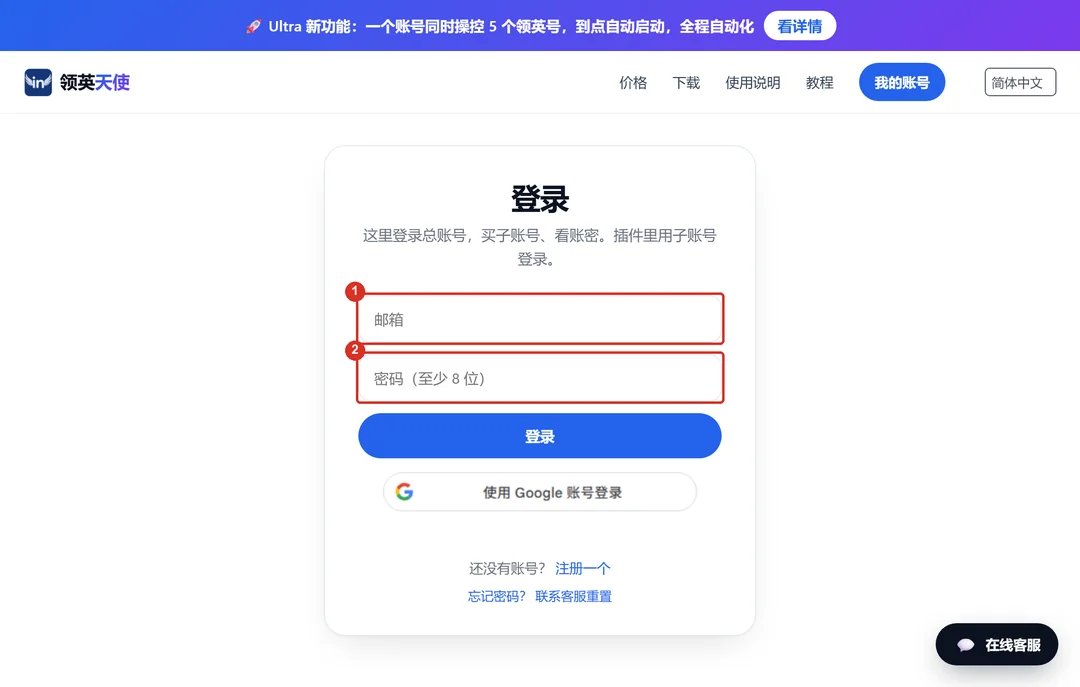
- 邮箱:以后忘了密码靠它找客服重置
- 密码:至少 8 位
- 看价格、选时长
「价格」页按账号买,一个账号管 5 个领英号,要几个买几个,没有阶梯。
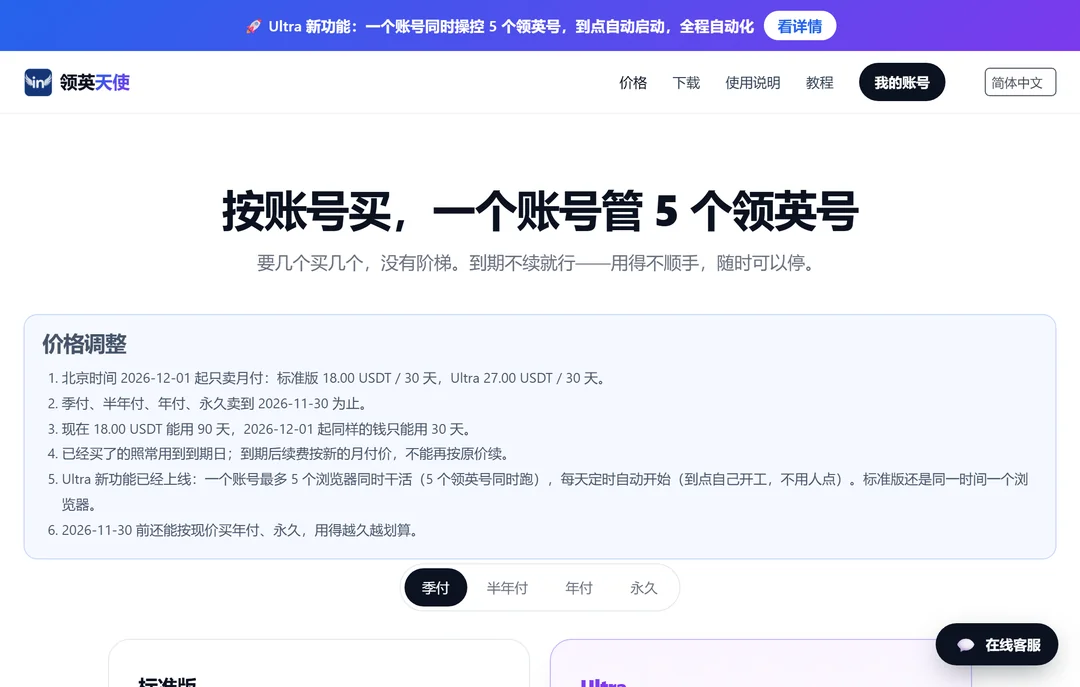
- 套餐和价格在这里,到期不续就行
- 下单、付 USDT
登录后在「我的账号」里选买几个、选时长,点「确认下单」。页面给一个收款地址和一个带小数尾数的金额:只用 USDT-TRC20(波场)网络,金额原样转,小数点后一位都不能少——那几位小数是认出你这笔钱的唯一依据。交易所提现会扣手续费,要保证到账金额等于显示的金额。
- 拿到子账号的账密
转账后 1~2 分钟自动开通,子账号的账号密码直接显示在页面上,点「复制全部账密」。以后随时回「我的账号」查。
- 开给员工
把子账号的账密发给用的人,每人一个。同一个客户名下的子账号之间自动去重,不会去加同一个人;标准版一个子账号同一时间只能在一个浏览器里登录,Ultra 最多 5 个浏览器同时登录。
四、安装插件(九步,一步一图)
Windows + Chrome 为例。Mac 一样;Edge 把地址换成 edge://extensions,其余一样。
- 下载
打开网站「下载」页,点「下载插件」,得到 lingying-tianshi.zip。
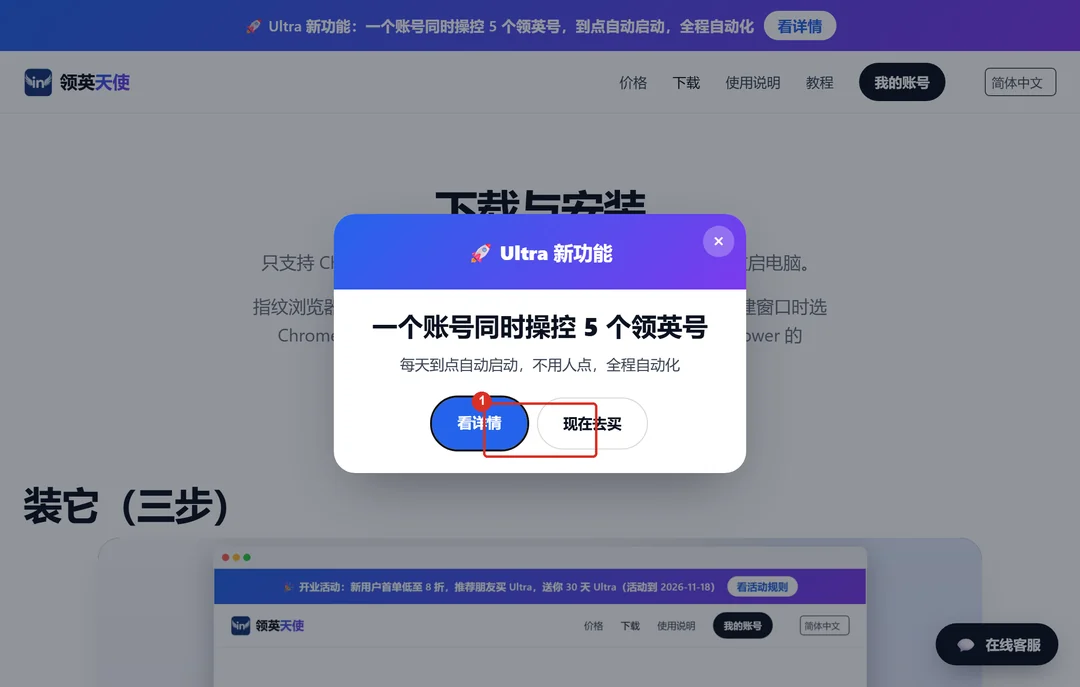
- 点这里下载,浏览器会存到「下载」文件夹
- 解压
在「下载」文件夹里找到 lingying-tianshi.zip,右键 →「全部解压缩」,解压到一个以后不会删、不会挪的固定位置(比如 D 盘建一个文件夹)。以后更新也往这个文件夹里覆盖,名单和设置才不会丢。
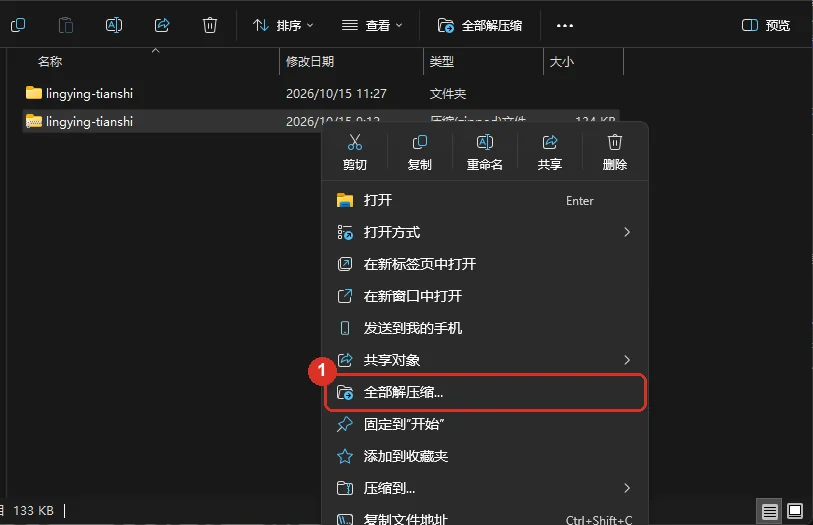
- 右键压缩包,点「全部解压缩」
- 认准解压出来的文件夹
打开解压出来的 lingying-tianshi 文件夹,里面有 manifest.json 这个文件,就是它。后面选文件夹要选这一层,别选外面那层。
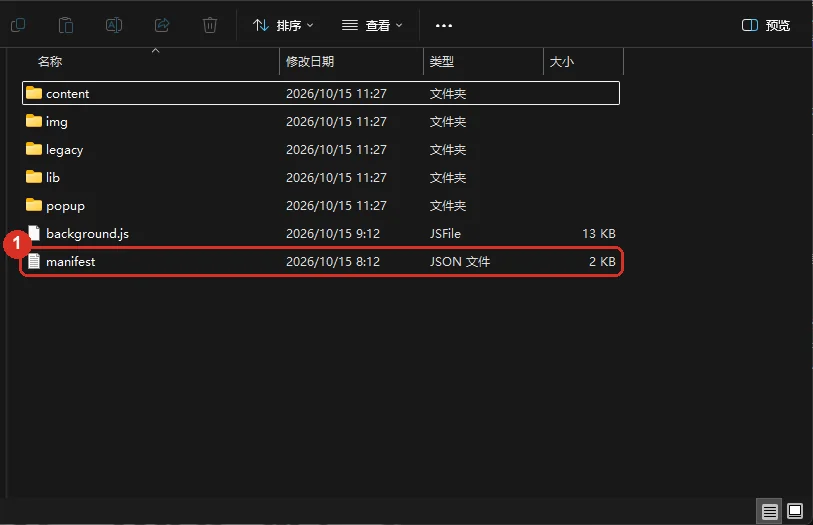
- 看到 manifest.json 就说明选对了这一层
- 打开扩展管理页
Chrome 地址栏输入 chrome://extensions 回车。也可以点右上角「⋮」→「扩展程序」→「管理扩展程序」。

- 地址栏敲 chrome://extensions,回车
- 打开「开发者模式」
右上角的「开发者模式」开关打开。开着以后才会出现「加载未打包的扩展程序」按钮。
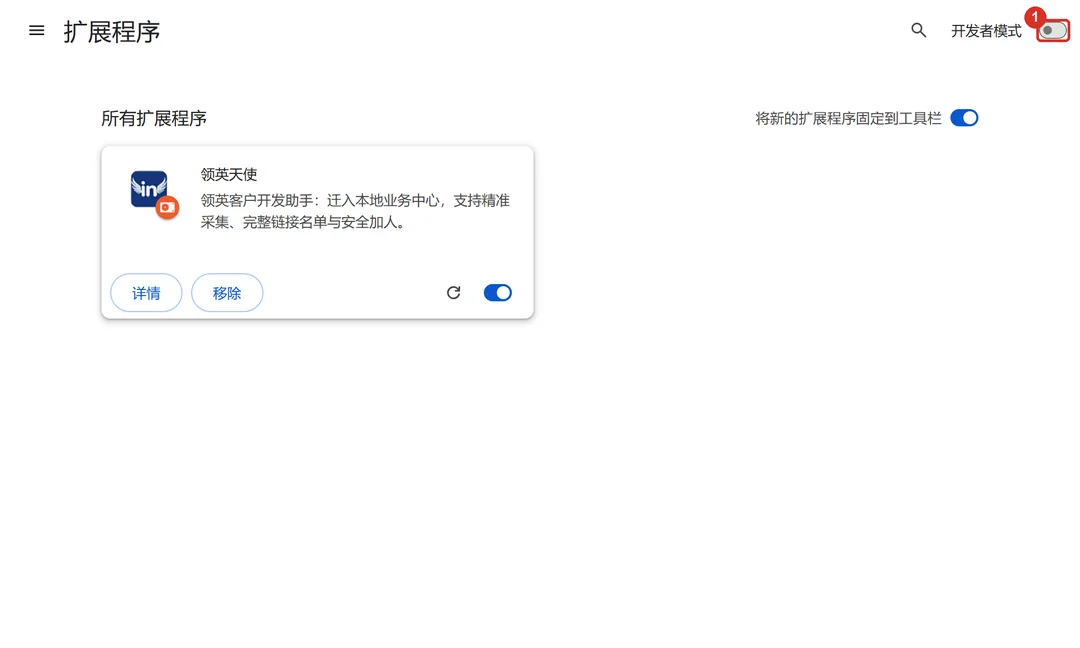
- 打开这个开关
- 点「加载未打包的扩展程序」
左上角出现这个按钮,点它。旧版 Chrome 叫「加载已解压的扩展程序」,是同一个。
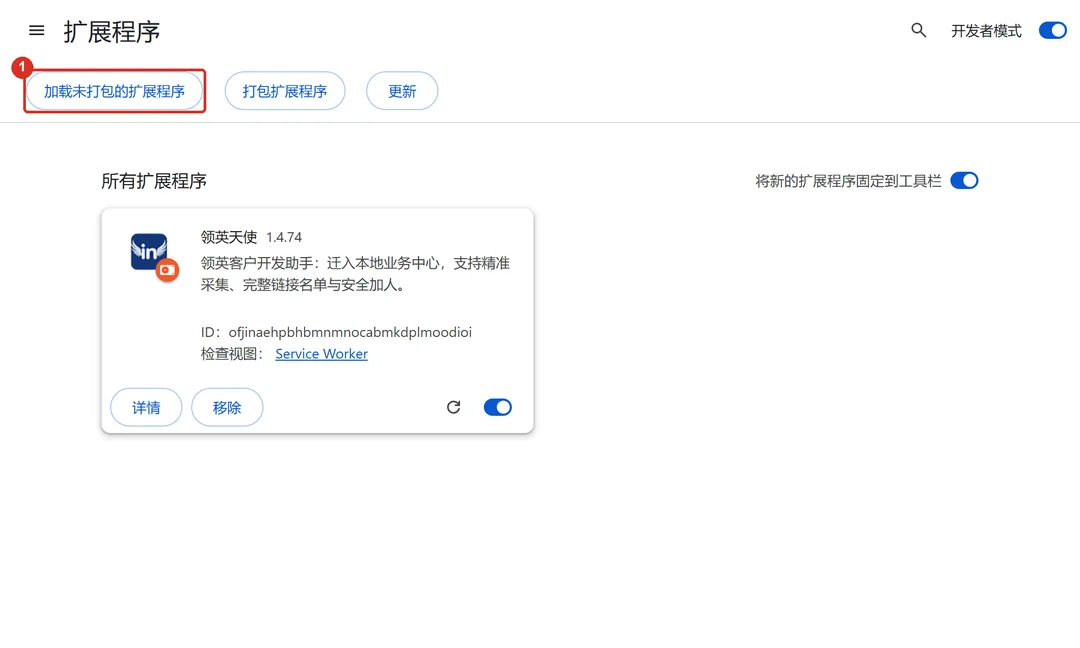
- 点这个按钮
- 选中解压出来的文件夹
弹出选文件夹的窗口,找到第 3 步那个 lingying-tianshi 文件夹,点一下选中,再点「选择文件夹」。
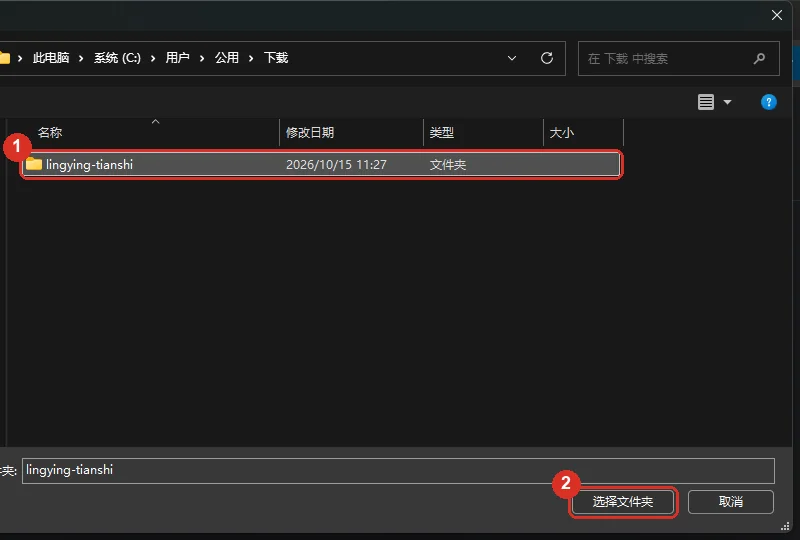
- 点一下选中 lingying-tianshi
- 点「选择文件夹」
- 看到领英天使的卡片就装好了
列表里出现「领英天使」和版本号。卡片右下角的开关要是灰的,点一下打开。页面上方可能出现「安全检查:Chrome 无法验证此扩展程序的来源」,这是 Chrome 对所有手动加载的扩展都会说的话,别点移除。
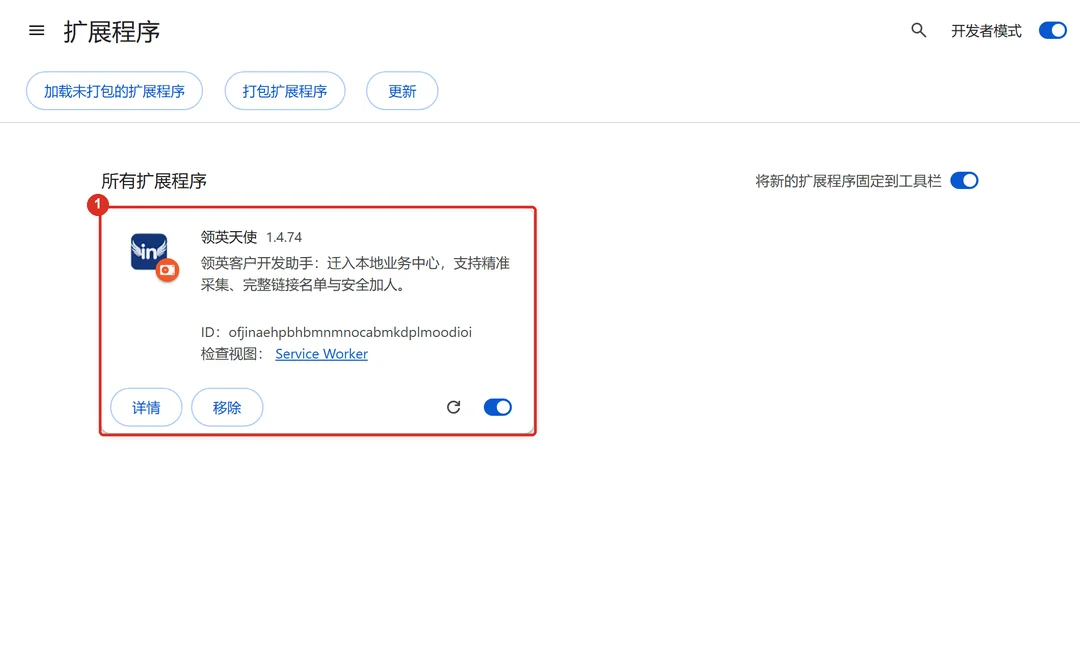
- 这张卡片出现就装好了
- 把图标固定到工具栏
点浏览器右上角的拼图按钮,在「领英天使」后面点图钉,图标就固定在工具栏上,以后登录、更新都点它。然后打开 linkedin.com,页面右上角会出现一个蓝色圆图标,那就是面板的入口。
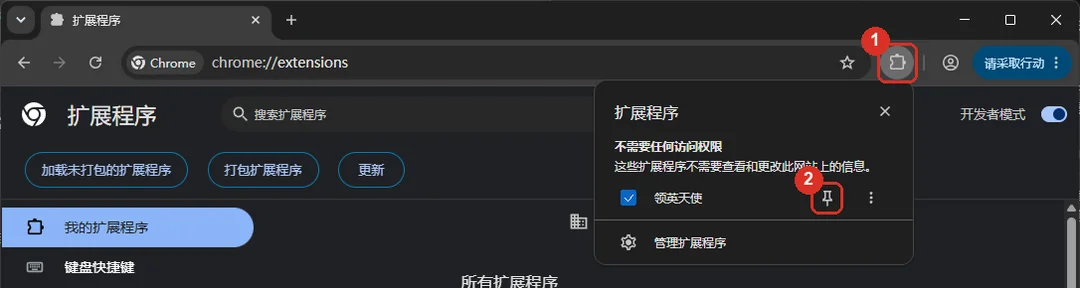
- 拼图按钮
- 点图钉固定
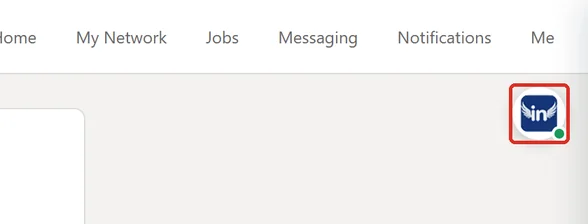
打开领英,右上角这个蓝色圆图标就是面板。绿点=可以用,黄点=有提示,红点=要处理。
五、登录插件、绑定领英号
- 登录插件
点浏览器右上角的领英天使图标,输入子账号的账号密码(网站「我的账号」里看到的那个,或者别人发给你的)。
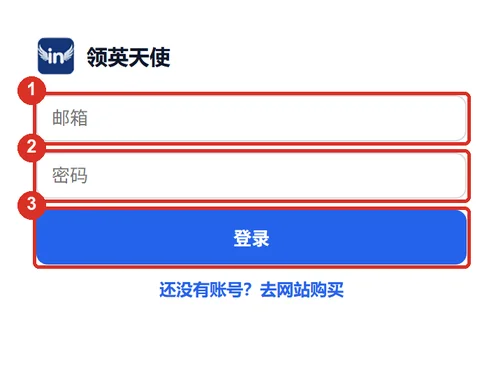
- 账号(邮箱格式)
- 密码
- 点登录。登录成功后这个弹窗会变成下面那样
- 打开面板
登录后弹窗变成下面这样。打开 linkedin.com,点页面右上角的蓝色圆图标,或者点弹窗里的「打开控制面板」,面板从右边滑出来。
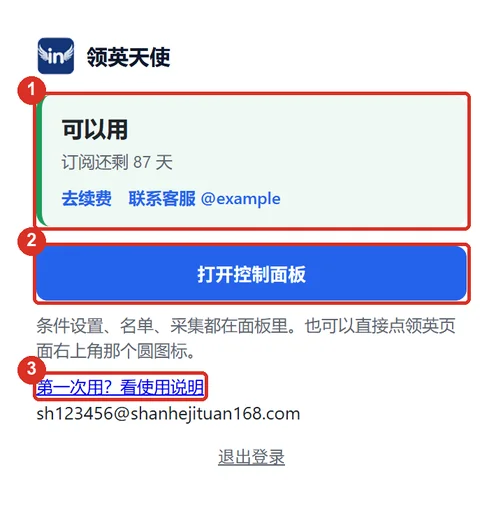
- 账号状态和剩余天数
- 打开控制面板(等于点右上角圆图标)
- 随时回到这一页说明
- 绑定这个领英号
面板顶部显示当前登录的是哪个领英号,旁边有蓝色的「绑定这个号」,点一下。圆图标上的小圆点变绿就是可以用了。一个账号能绑 5 个号,换号在「账号」页解绑再绑。
六、在 Sales Navigator 里搜客户
采集的起点是一页 Sales Navigator 搜索结果。这一节讲怎么搜出一页对路的人。
左边:筛选条件
职位 Current job title 地区 Geography 行业 Industry 公司规模 Company headcount 人脉度 Relationship:2nd、3rd右边:搜索结果,这一页 25 人
翻页在底部;面板从这一页开始采
示意图。Sales Navigator 的页面样子会变,位置以实际为准。
- 打开 Sales Navigator
登录领英后,顶部导航「Sales Navigator」或直接打开 linkedin.com/sales。要有 Sales Navigator 的订阅。
- 搜人(Lead),不是搜公司
选「人脉」(Leads)搜索。在搜索框里打你要的职位关键词,用英文,比如 purchasing manager、buyer、procurement。
- 左边加筛选条件
常用的四个:职位(Current job title)、地区(Geography,选目标国家,不要选中国)、行业(Industry)、公司规模(Company headcount)。人脉度选 2nd 和 3rd,1 度已经是好友不用加。
- 看结果数,太多就再收窄
结果上百页说明条件太松,再加一两个条件;几页就够采一轮。看到结果列表就停在这一页,别点进某个人。
- 回到面板「采集」页点开始
右上角蓝色圆图标打开面板,「采集」页标题旁会写「这一页 N 人」,点「开始采集」,它自己翻页采到你设的数量。
七、采集
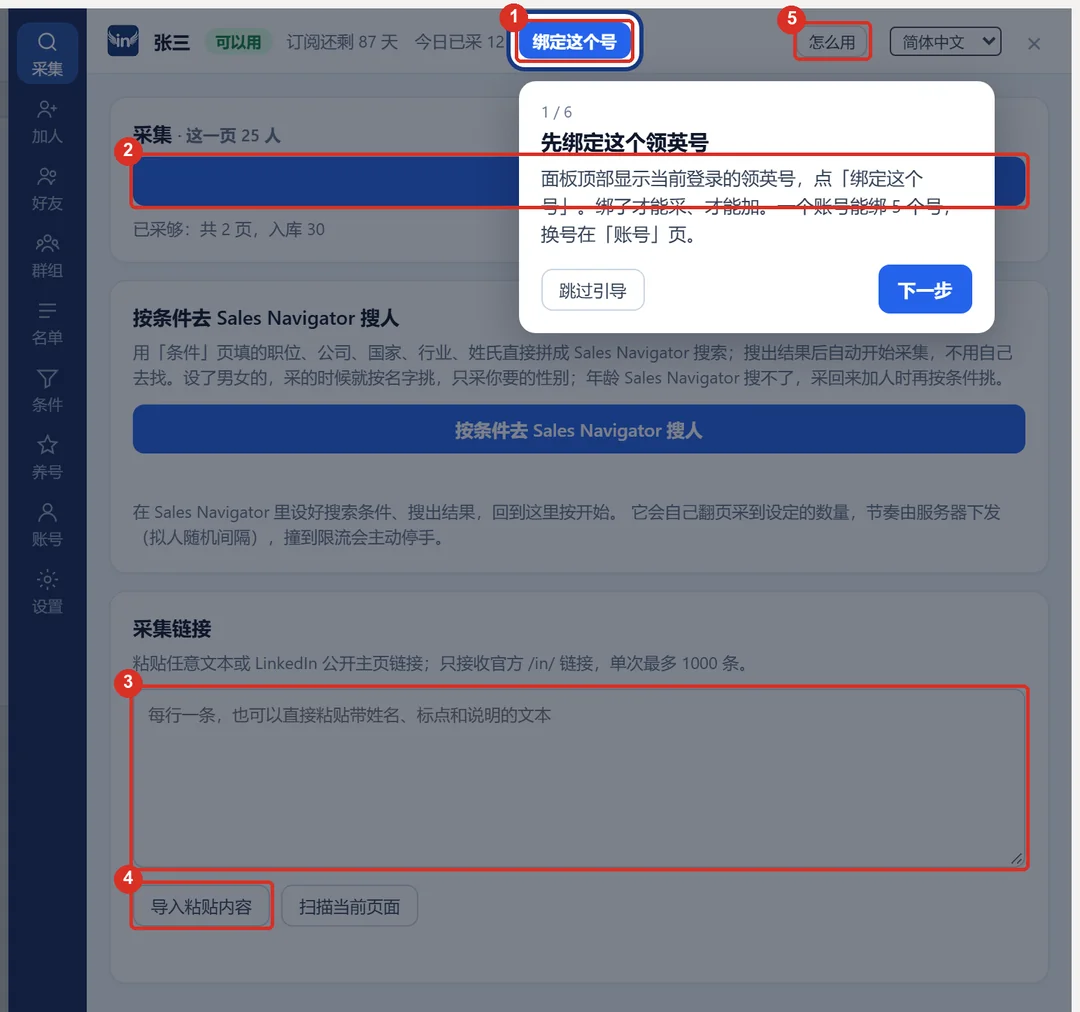
- 绑定这个号:当前领英号还没绑到账号上时才显示,点一下就绑
- 开始采集:在 Sales Navigator 搜索结果页才能点,标题旁写着「这一页 N 人」;再点一下就停
- 采集链接:把现成的领英主页链接(/in/ 开头)贴进来,每行一条,夹着文字也行
- 导入粘贴内容:贴进来的人直接进名单,不走筛选条件;一次最多 1000 条
- 怎么用:随时打开这一页说明
怎么采
- 先设条件
到「条件」页把「目标数量」填好(第一次填 30),要筛的条件设一两条。
- 停在 Sales Navigator 搜索结果页
按上一节搜出结果。面板「采集」标题旁显示「这一页 N 人」才说明认出了这一页。
- 点「开始采集」
它自己翻页,按钮下面实时写「第 X 页,已拿到 N/目标」。采集中别关这个标签页,切到别的标签页干别的没问题。
- 看停下的原因
采够、翻到最后一页、撞到限流都会自己停,原因写在按钮下面。然后到「名单」页看「现在可加」有几个。
采集会在什么时候停
| 按钮下面写着 | 意思 | 怎么办 |
|---|---|---|
| 已采够 | 到了「目标数量」 | 正常,去「名单」页看 |
| 没有下一页了 | 搜索结果翻完了 | 换搜索条件再搜一页 |
| 搜完了:领英说没有更多结果 | 搜索结果翻完了 | 换搜索条件再搜一页 |
| 到达单轮翻页上限 | 一轮最多翻的页数到了 | 再点一次开始,从记下的那一页接着采(记录保留一天) |
| 被领英送到了别的页面,先去处理再采 | 领英弹了验证页或把你跳去了别的页面 | 先在领英上处理好,再回搜索页点开始 |
| 网络断了或超时,整页作废未提交 | 这一页没读完,宁可不要半页 | 网络恢复后再点开始,从这一页接着 |
| 领英只让翻 100 页,换个搜索条件再采 | 一个搜索最多翻 100 页 | 换个搜索条件再采 |
| 连着 N 页没有新人,先停下 | 这几页的人都已在名单里、不合条件或没有公开主页 | 换个搜索条件再采;想接着往后翻就再点开始 |
| 连着 N 页没有新人:写着被「姓氏」「男女」或「条件」页的筛选刷掉 | 这几页的人大多被那个条件刷掉了 | 去「条件」页看看那个条件是不是设错了、设太严了;想接着往后翻就再点开始 |
| 翻页没反应,正在重新打开第 N 页 | 页面里翻不过去,插件直接打开下一页的地址 | 不用管,打开后自动接着采 |
| 翻不到第 N 页,已停手 | 重新打开后还是原来那一页 | 刷新页面再点开始,从那一页接着 |
| 被领英限流,已主动停手 | 领英限了这个号 | 等冷却结束再采,别换号硬冲 |
| 今天已经采够 N/上限 人,明天再来 | 今天的量用完了 | 明天再采 |
| 这一页只读到 N 人,没渲染全 | 页面没加载完整,宁可不采也不拿残缺数据 | 刷新页面等加载完再点 |
| 页面结构可能变了 | 领英改了页面 | 联系客服,后台修好不用你更新 |
| 另一个标签页正在采 | 同一个号同时只在一个标签页跑 | 先把那边停了 |
没有 Sales Navigator:采集链接、扫描页面
手头有现成的领英主页链接(/in/ 开头)就贴进「采集链接」框点「导入粘贴内容」,带姓名、标点的文本也行,一次最多 1000 条。在某个人的主页上点「扫描当前页面」能把这一页上的链接收进来。这些人直接进名单,不走筛选条件。
八、条件
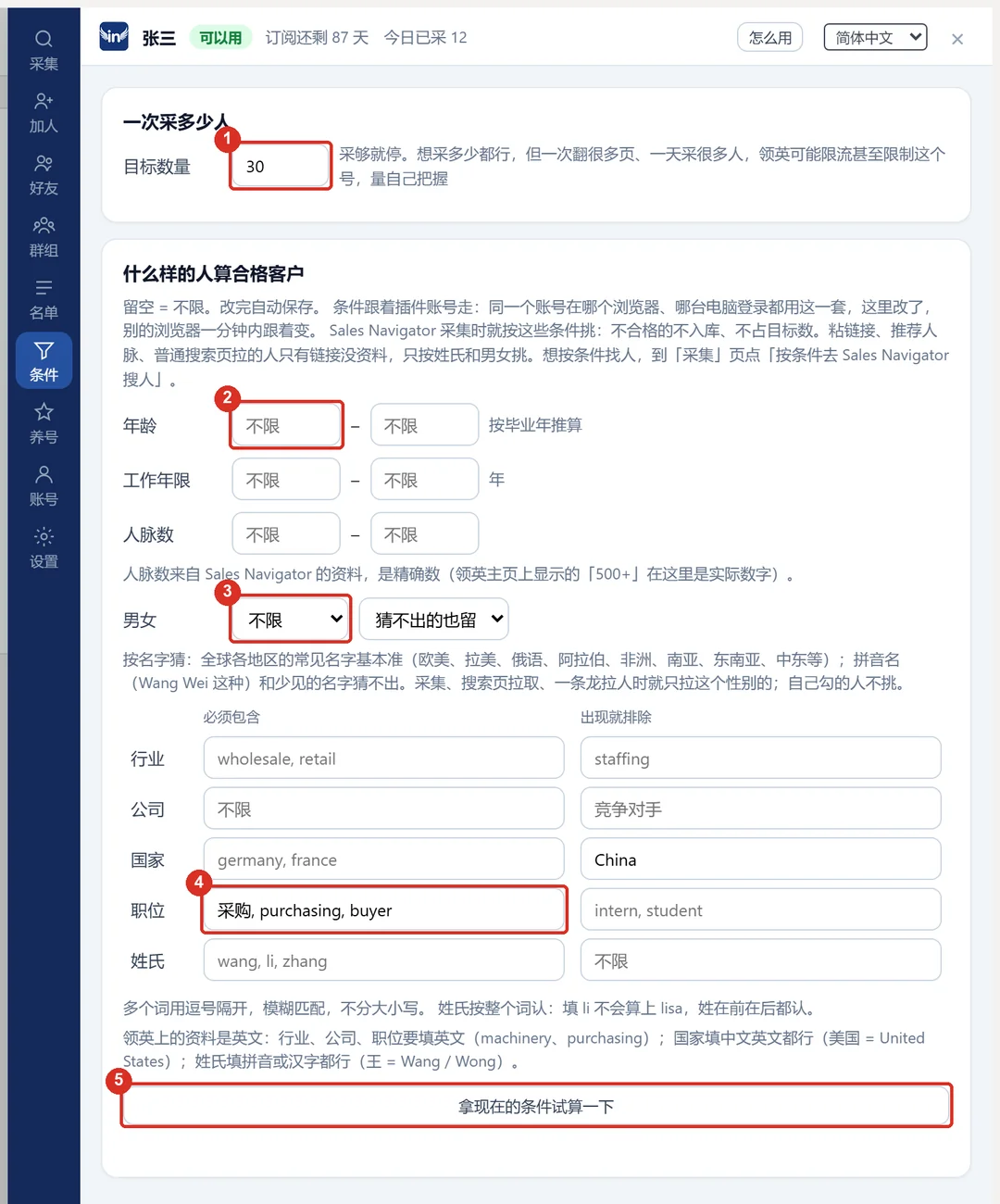
- 目标数量:每次采集采多少,采够就停
- 年龄、工作年限、人脉数:填区间,留空=不限;年龄和工作年限是按履历估算的,只能粗筛
- 男女:按名字猜,可以只要男的或只要女的;拼音名和少见的名字猜不出,选「猜不出的也留」还是「不要」
- 行业、公司、国家、职位、姓氏:各有「必须包含」和「出现就排除」,多个词用逗号隔开,不分大小写;姓氏按整个词认(填 li 不会算上 lisa)
- 领英上的资料是英文:行业、公司、职位要填英文(machinery、purchasing);国家、姓氏填中文英文都认(美国、王 / wang,港台写法 wong 也认);地区里没写国家的(比如 Greater Chicago Area)不会被国家条件刷掉
- Sales Navigator 采集时就按条件挑,不合格的不入库、不占目标数;粘链接、推荐人脉、普通搜索拉的人只有链接没资料,只按姓氏和男女挑;想按条件找人,到「采集」页点「按条件去 Sales Navigator 搜人」
- 人脉数:来自 Sales Navigator 的资料,是精确数,领英主页上的「500+」在这里是实际数字;上限留空就不按人脉筛
- 试算:拿现在的条件在现有名单上过一遍,看留下多少人、刷掉的都是为什么
- 条件跟着插件账号走:同一个账号在哪个浏览器、哪台电脑登录都用这一套,这里改了,别的浏览器一分钟内跟着变。
| 条件 | 怎么填 | 例子 |
|---|---|---|
| 目标数量 | 每轮采多少人 | 第一次 30,之后 100~300 |
| 年龄 | 区间,按毕业年推算,只能粗筛 | 28 – 55 |
| 工作年限 | 区间,按履历估算 | 3 – 不限 |
| 人脉数 | 区间,人脉太少的号多半不活跃 | 100 – 不限 |
| 行业 | 必须包含 / 出现就排除,逗号隔开 | 包含 wholesale, retail;排除 staffing |
| 公司 | 排除同行、排除已有客户 | 排除 竞争对手名字 |
| 国家 | 目标市场,排除中国 | 包含 germany, france;排除 China |
| 职位 | 决策人、采购相关 | 包含 purchasing, buyer, procurement;排除 intern, student |
改完自动保存。资料缺失的人一律放行,不会因为我们没采到数据就把一个可能合格的客户刷掉。加人时只从「现在可加」里挑符合条件的人,条件改了下一轮就生效。
九、加人
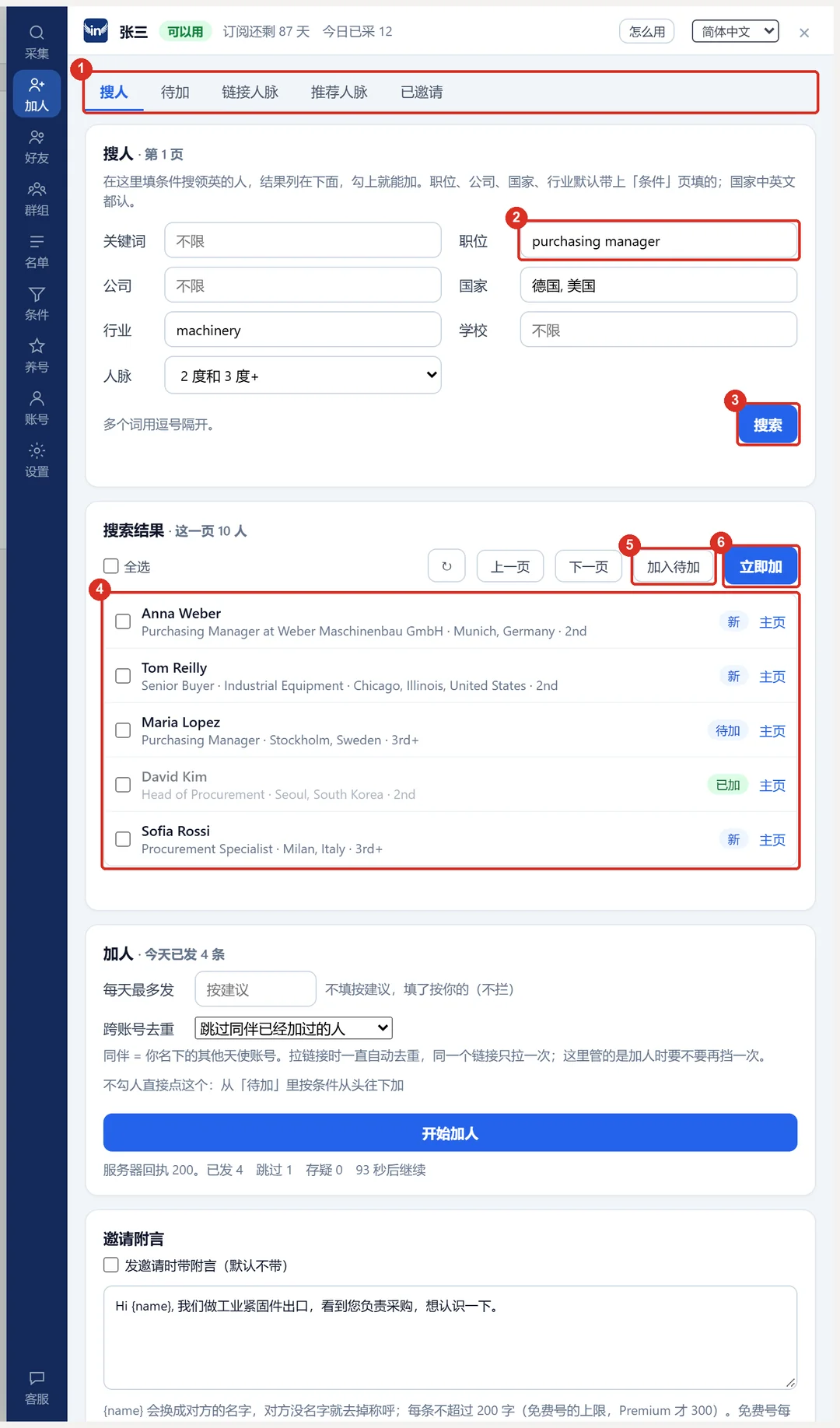
- 五个页签:「搜人」填条件搜,「待加」等着加的人,「链接人脉」贴的链接,「推荐人脉」领英推荐的人,「已邀请」发出去没通过的邀请
- 条件:关键词、职位、公司、国家、行业、学校、人脉度数;职位、公司、国家、行业默认带上「条件」页填的,国家中英文都认
- 搜索:拼成领英搜索地址在当前标签页打开,结果出来面板自动弹出来、人列在下面;「上一页」「下一页」翻页
- 结果列表:名字、头衔、地区和度数;已经在名单里的标出状态(待加、已加…);勾上要加的人。在 Sales Navigator 结果页打开这个页签,这一页的人也会列出来,勾选后先换成公开主页再加
- 加入待加:勾上的人进名单排队,不马上发
- 立即加:勾上的人进名单并马上开始发邀请,不过筛选条件
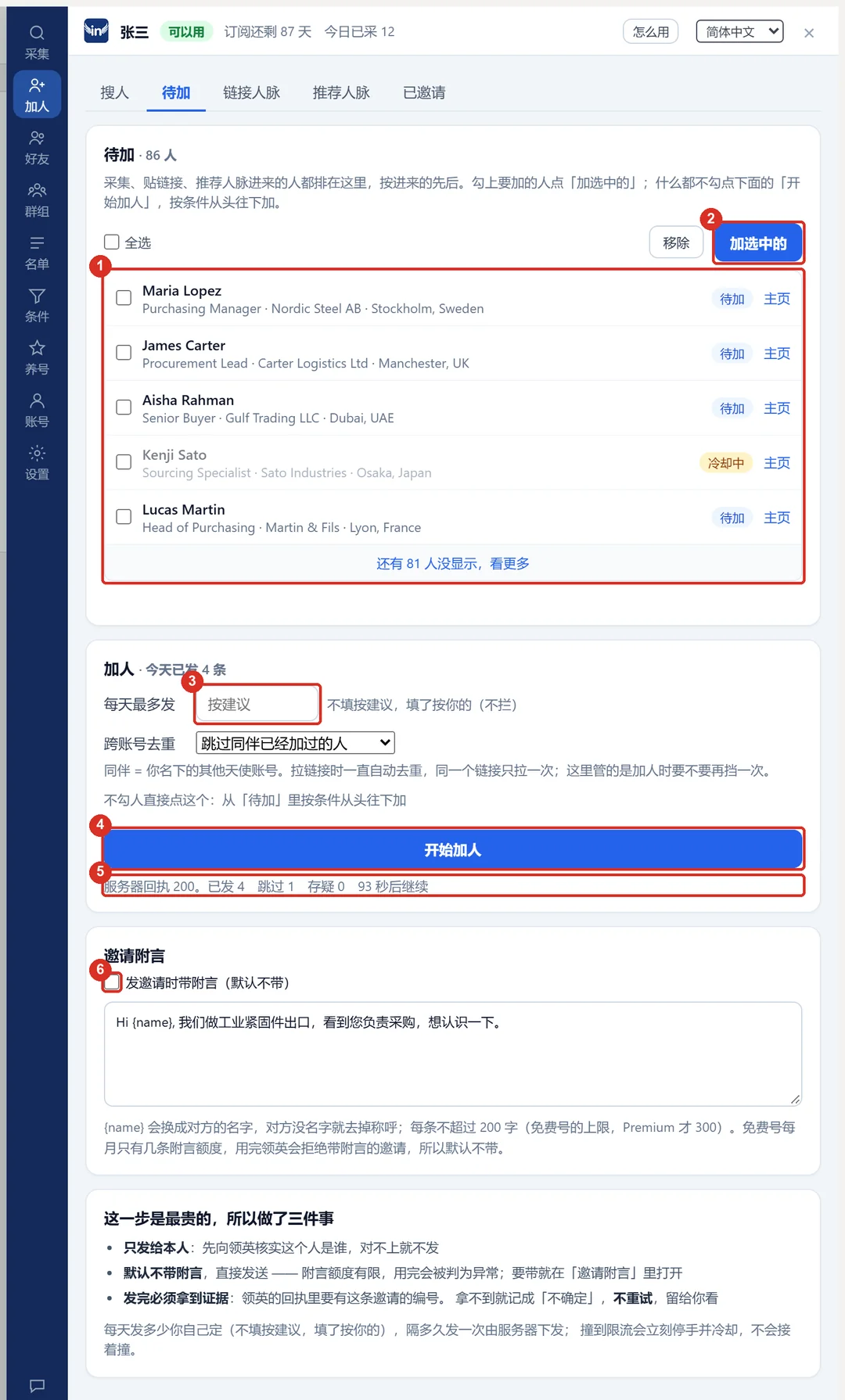
- 待加列表:等着加的人按进来的先后排,一页 50 人;勾上要加的人,点「主页」在新标签页看对方
- 加选中的:只加勾上的人;「移除」把勾上的人从名单里删掉
- 每天最多发:留空就按服务器建议的量;填了就用你的,不拦
- 开始加人:不勾人直接点,从「待加」里按条件从头往下加;再点一下就停
- 这一轮的账:已发=回执确认发出去了;跳过=已经是好友、最近邀请过、或不符合条件;存疑=发没发出去说不清,不会重发
- 邀请附言:默认不带。打开后每条邀请随机选一条模板,{name} 换成对方的名字;免费号每月附言额度很少,用完领英会拒绝带附言的邀请
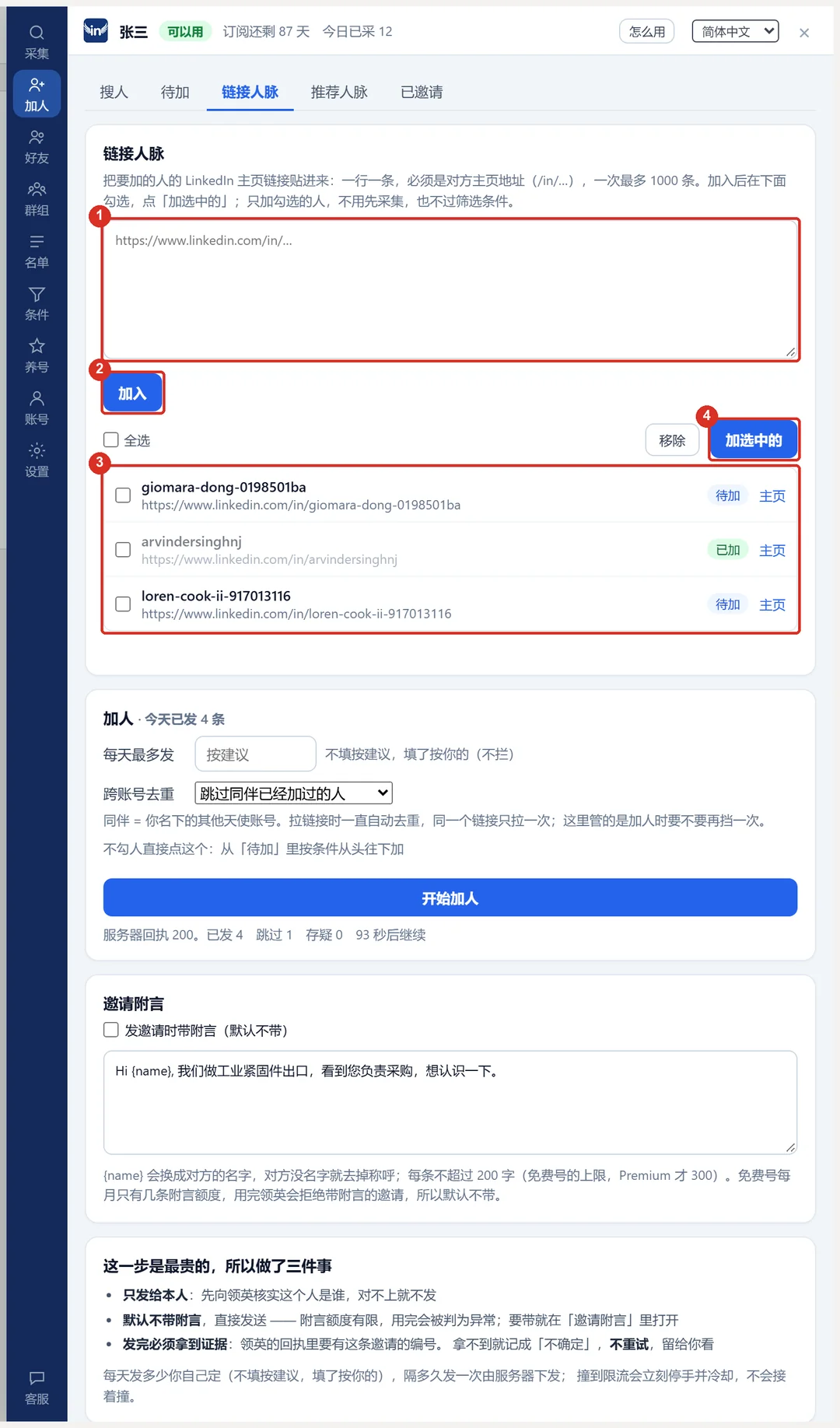
- 贴链接:一行一条 LinkedIn /in/ 主页链接,一次最多 1000 条
- 加入:校验后进名单,刚贴进来的会自动勾上
- 链接列表:贴过的链接都在这,带状态(待加、已加、跳过、冷却中)
- 加选中的:只加勾上的这些人,不过筛选条件;已经加过的不会重发
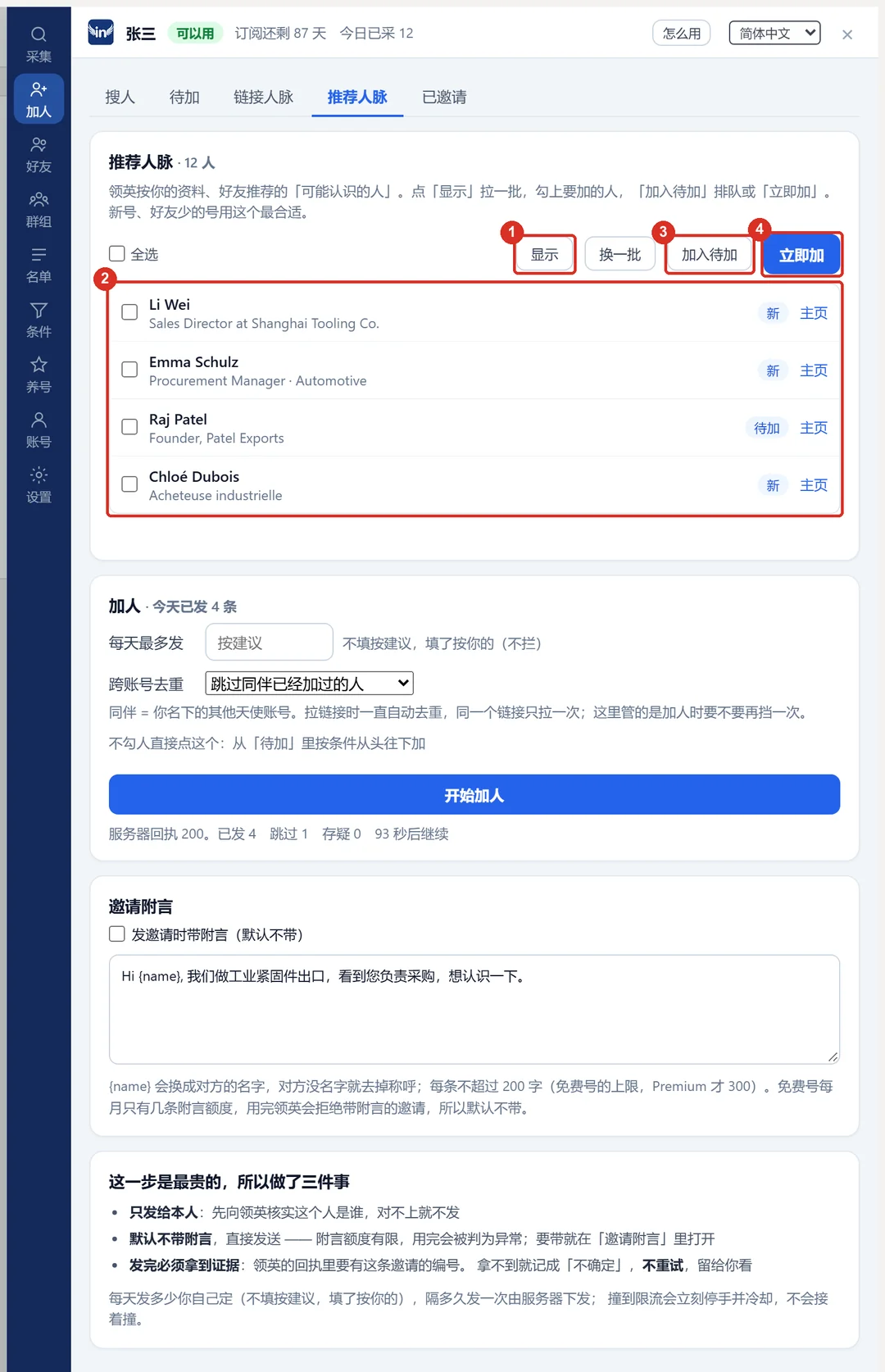
- 显示 / 换一批:拉一批领英推荐的「可能认识的人」;再点「换一批」接着往下拉
- 推荐列表:名字、头衔;已经在名单里的标出状态;勾上要加的人
- 加入待加:勾上的人进名单排队
- 立即加:勾上的人进名单并马上开始发邀请
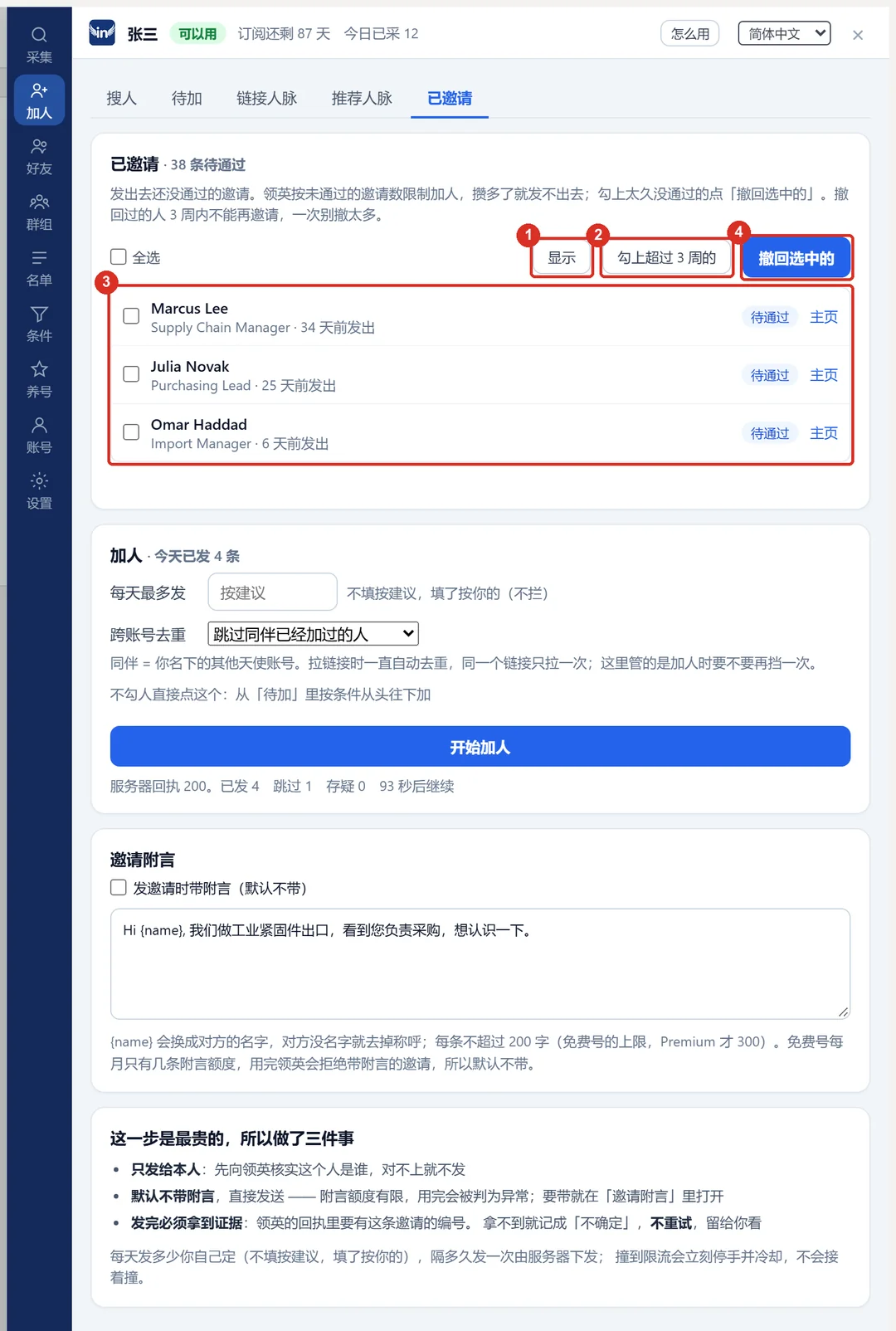
- 显示:读出所有发出去还没通过的邀请,最早的排前面,每条带发出了几天
- 勾上超过 3 周的:一键勾上发出超过 3 周还没通过的
- 已邀请列表:名字、头衔、几天前发出;勾上要撤回的
- 撤回选中的:按服务器节奏分批撤回,撤没撤掉以领英自己的计数为准;每天有上限
怎么加
- 先有人
「搜人」页签填条件点「搜索」勾人;「推荐人脉」页签点「显示」勾人;或到 Sales Navigator 用「采集」页采一批;或在「链接人脉」贴链接。
- 填每天最多发(可不填)
第一天填 10;之后留空按服务器给的量。
- 点「开始加人」
它从名单里挑符合条件的人,打开对方主页核实是本人,再发邀请,不带附言。按钮下面实时写「第 X/N 个:几秒后发送」。中间可以切去别的标签页。
- 看这一轮的账
已发、跳过、存疑三个数。撞到限流会自己停并冷却,倒计时结束自己接着发。
为什么这么做
加人是最容易被领英盯上的动作,所以做了三件事:只发给核实过是本人的(对不上就不发);一律不带附言(附言额度有限,用完会被判为异常);发完必须拿到领英回执里的邀请编号,拿不到就记「存疑」、不重试。节奏由服务器下发,新绑的领英号头几天每天的量自动放小、再慢慢加上去。
十、名单
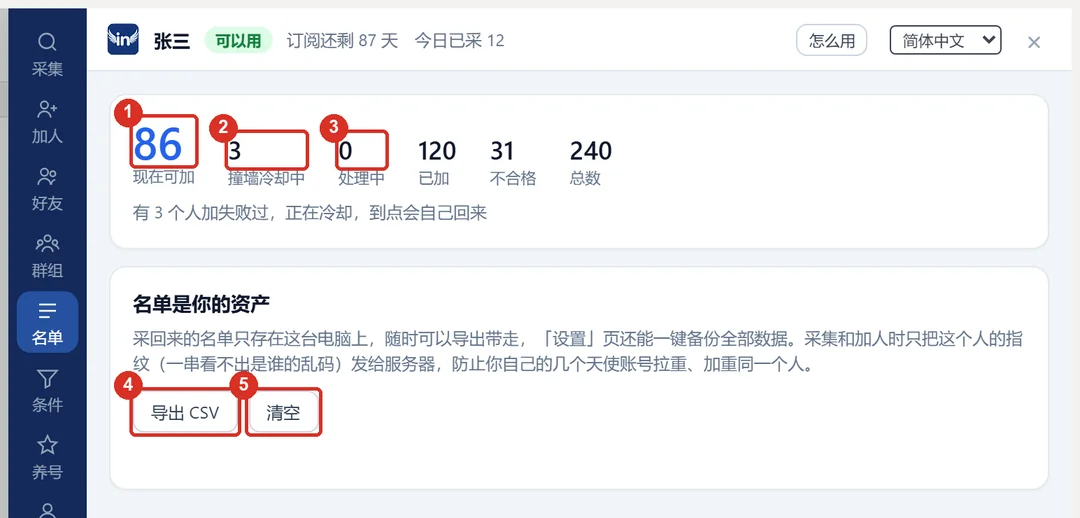
- 现在可加:采回来、还没加过、现在就能领的人
- 撞墙冷却中:上次加失败了、在等冷却,到点自己回来
- 处理中:正在被某一轮加人用着;中途停了的超过一小时会自动退回
- 导出 CSV:连同每个人加没加过一起导出,Excel 直接打开
- 清空:整个名单库删掉,连「谁已经加过」的记录一起没了,不能恢复
后面三个数字是已加、不合格、总数。名单按主页链接只存一条:同一个人再采到只会补资料,以前加过、跳过的人不会再被重复加。
导出的 CSV 里有什么
| 列 | 内容 |
|---|---|
| url | 这个人的领英公开主页链接 |
| name / title / company | 姓名、职位、公司 |
| industry / region / connections | 行业、地区、人脉数 |
| status | 状态:可加、已加、跳过、冷却中、处理中 |
换电脑怎么搬数据
- 旧电脑备份
「设置」页点「备份全部数据」,把文件存好(名单、好友、设置、群发模板都在里面)。
- 新电脑装好插件、登录
授权按领英号算不按机器,不用重新买。
- 新电脑恢复
「设置」页点「从备份恢复」,选那个文件。名单连同谁加过、谁没加的状态一起回来,好友的分组、备注、联系方式也在;恢复只补缺的,不覆盖新电脑上已有的。
十一、好友
把领英里的好友(1 度人脉)读到本机:搜索、分组、备注、挖掘联系方式、导出 Excel。好友名单、分组、备注、联系方式都只存在这台电脑上,不经过我们的服务器。
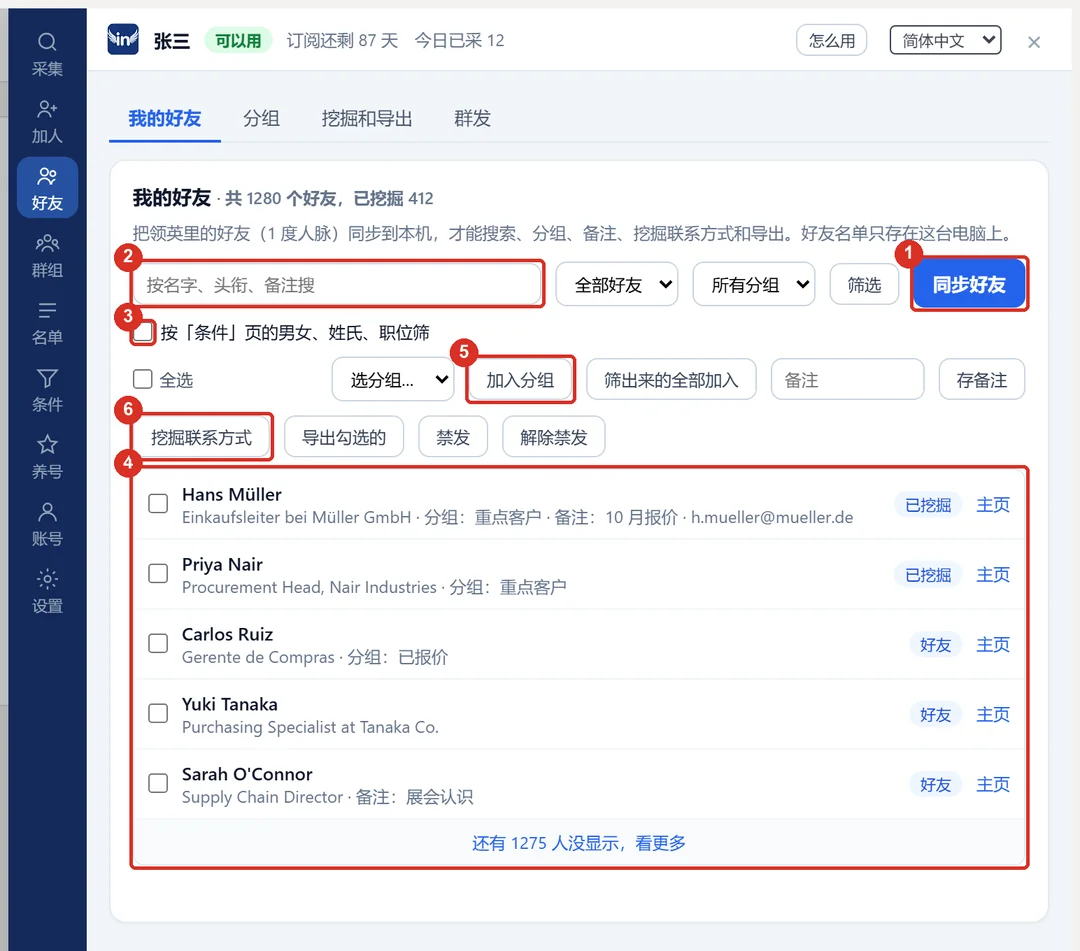
- 同步好友:从领英读全部好友到本机,再点一下是停止;以后有新好友再点一次,只新增和更新,分组备注不动
- 搜索和筛选:按名字、头衔、备注搜;按「已挖掘 / 没挖掘」和分组筛
- 按「条件」页筛:勾上就用「条件」页的男女、姓氏、职位筛好友(职位拿头衔比);好友列表里只有名字和头衔,地区、人脉数、年龄这些条件不看。设了男女的,没查过的好友要先向服务器查一遍名字(只发名字的第一个词),好友多的要等几秒,一次查不完的再点「筛选」接着查
- 好友列表:名字、头衔、分组、备注、挖到的邮箱电话;勾上要处理的人
- 加入分组 / 存备注:对勾上的人;「筛出来的全部加入」把当前筛出来的人全放进选好的分组(列表一次只显示 50 个,勾不全时用它),再去群发或导出;分组先在「分组」页签建
- 挖掘联系方式:只挖勾上的人;「导出勾选的」把勾上的人导成 CSV;「禁发」把勾上的人放进禁发名单,群发时跳过
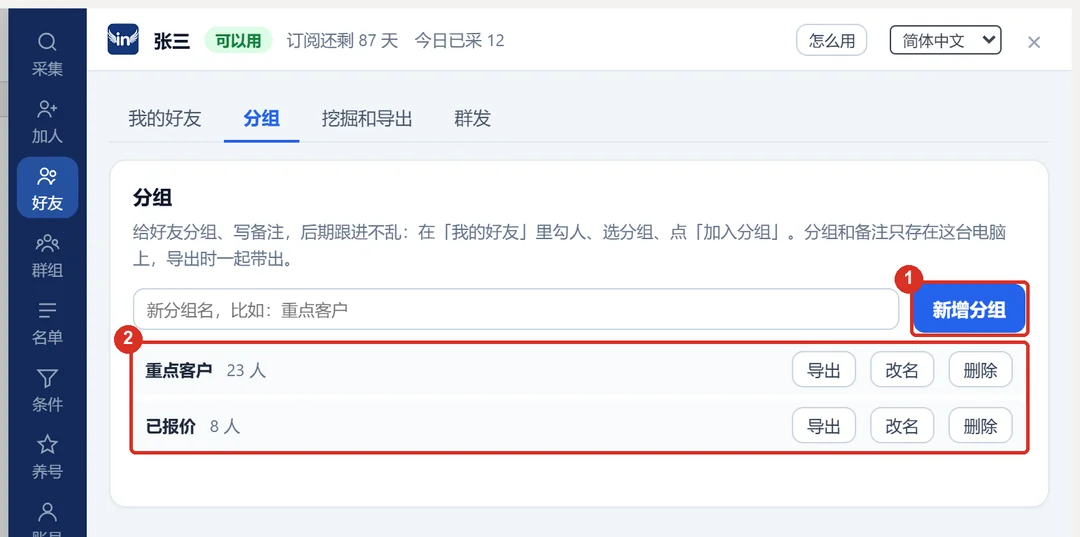
- 新增分组:填名字点新增,比如「重点客户」「已报价」
- 分组列表:每组几个人;导出这一组、改名、删除(删分组不删人)
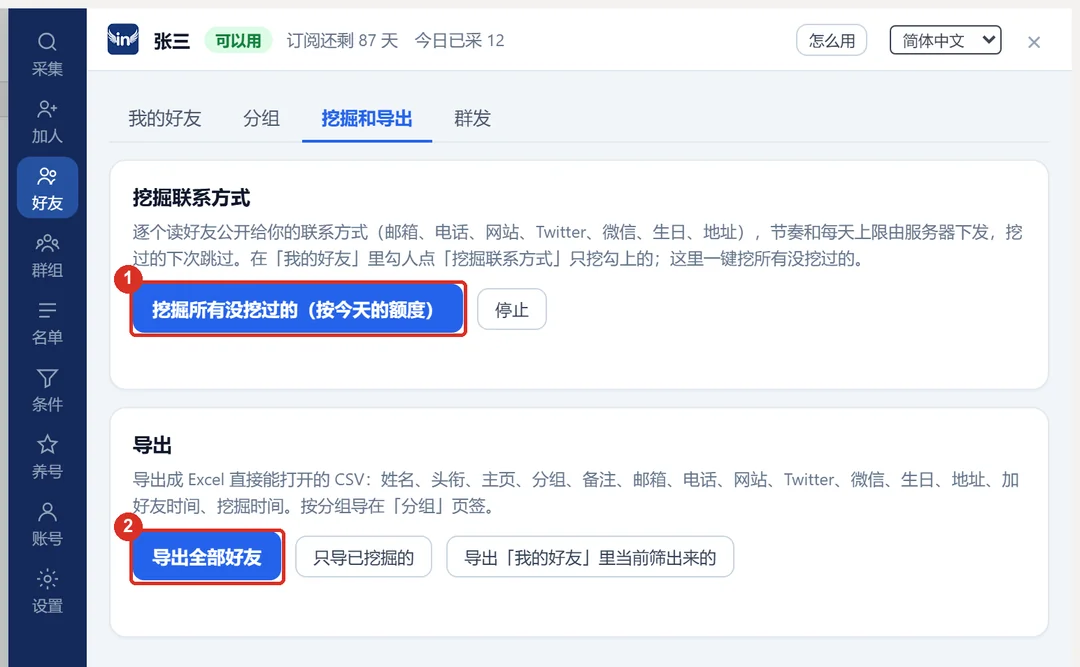
- 挖掘所有没挖过的:按今天的额度逐个读联系方式,节奏由服务器下发;「停止」随时停
- 导出全部 / 只导已挖掘的 / 导出当前筛出来的:都是 Excel 直接能打开的 CSV
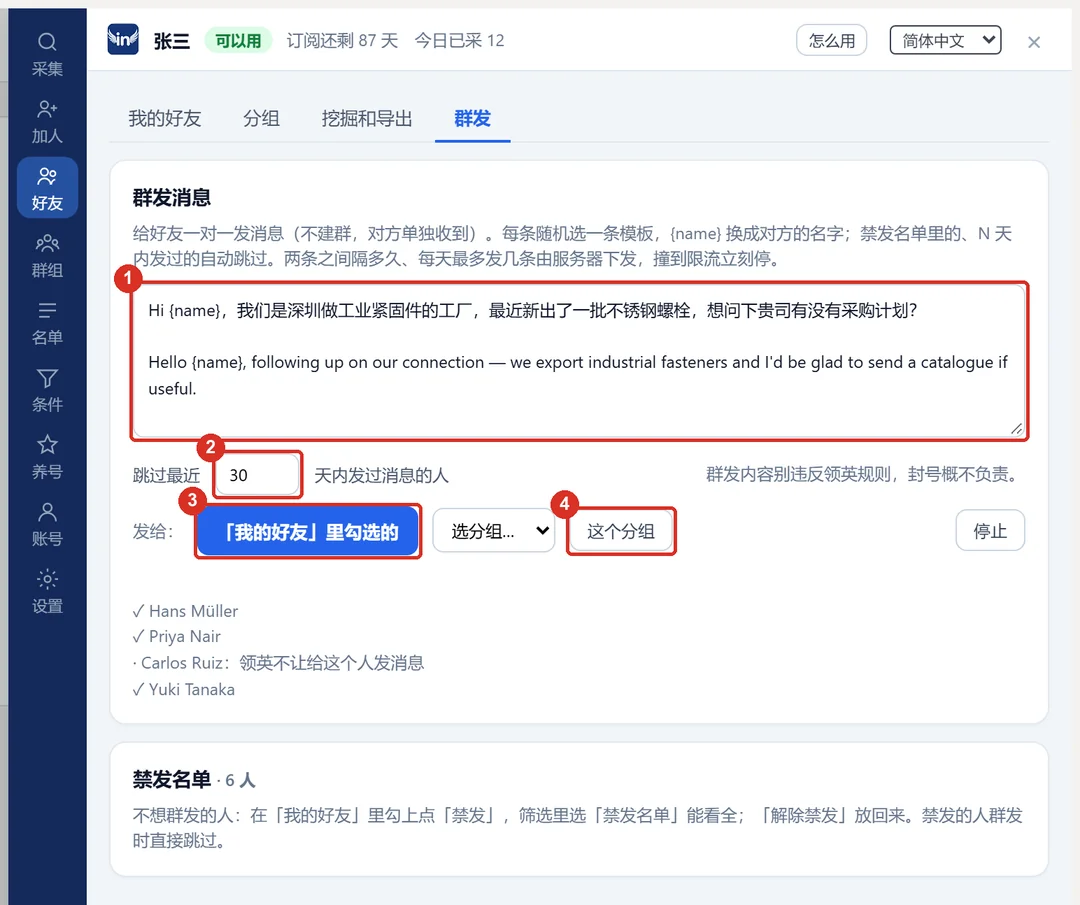
- 消息模板:多条用空行隔开,每次随机选一条;{name} 换成对方的名字,对方没名字就去掉称呼
- 跳过最近 N 天内发过消息的人:默认 30 天,防止重复打扰
- 发给「我的好友」里勾选的:先到「我的好友」勾人再来点
- 发给这个分组:选分组整组发;「停止」随时停。一对一发,对方单独收到,不会建群;两条之间的间隔和每天上限由服务器给
怎么用
- 先同步
「好友」页点「同步好友」,几百个好友几十秒,几千个几分钟;中途可以停,下次接着点。
- 分组、备注
「分组」页签先建分组;回到「我的好友」勾人、选分组、点「加入分组」;备注同理。
- 挖联系方式
勾人点「挖掘联系方式」,或在「挖掘和导出」里一键挖所有没挖过的。只能挖到对方公开给好友看的部分,领英不给看的会记成「不给看」。
- 导出
CSV 用 Excel 直接打开,中文不乱码;电话写成公式格式,前面的 + 和 0 不会丢。
- 群发
「群发」页签写模板,发给勾选的人或某个分组;禁发名单里的、N 天内发过的自动跳过。不想发的人在「我的好友」里勾上点「禁发」。
十二、设置
速度档位、每天上限、风控状态都在这一页。具体几秒一步、每天建议几条由服务器下发;每天上限填了就按你的,不拦。
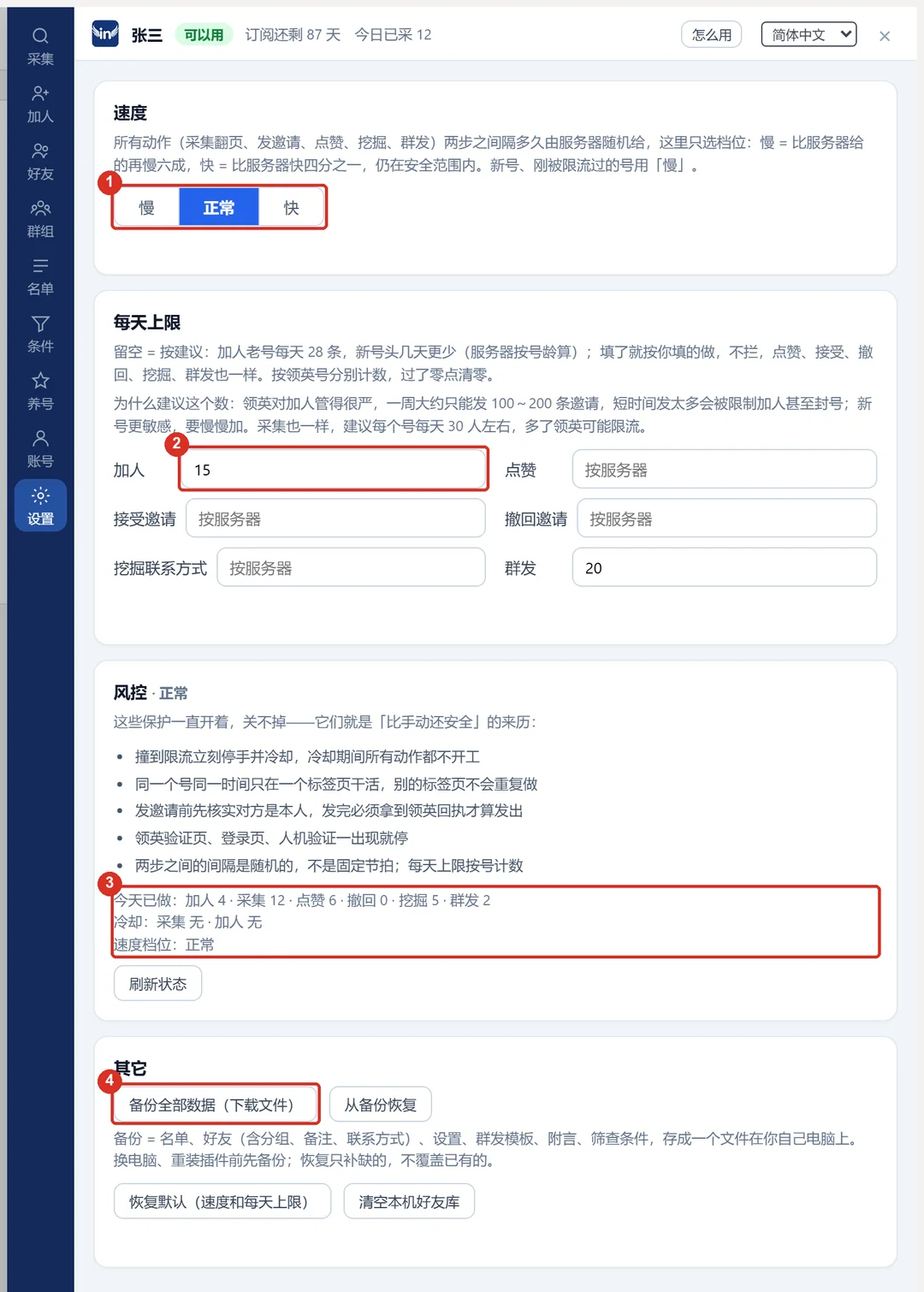
- 速度:慢 / 正常 / 快三档。慢 = 比服务器给的间隔再慢六成,快 = 快四分之一,仍在安全范围内;新号、刚被限流过的号用「慢」,下一轮开工生效
- 每天上限:加人、点赞、接受邀请、撤回邀请、挖掘联系方式、群发各一个,留空按服务器建议,填了就按你的(不拦);加人这个和「加人」页的「每天最多发」是同一个值
- 风控:一直开着的五条保护,关不掉;下面是今天各项做了多少、有没有在冷却,点「刷新状态」重读
- 其它:备份全部数据 / 从备份恢复(换电脑、重装插件前先备份,恢复只补缺的,不覆盖已有的),恢复默认(速度和上限),清空本机好友库(分组、备注、联系方式一起删,删前先导出)
十三、群组
领英群组(Groups)里都是有共同话题的人,不是好友也能互相发消息、加好友,做推广的人很喜欢。「群组」页读出你加入的群组,再读成员,勾选后加人或群发。
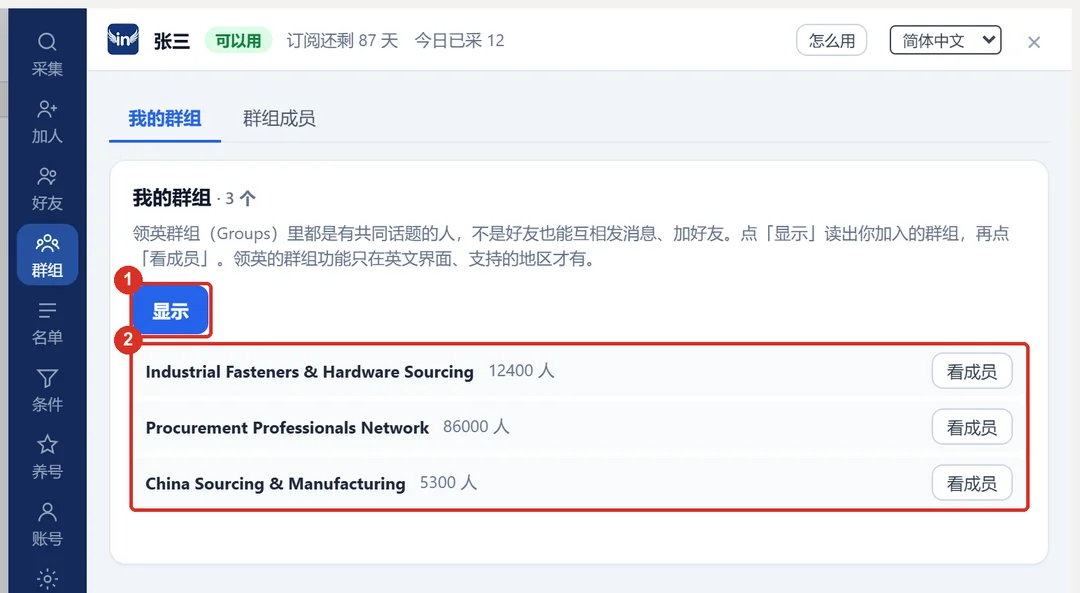
- 显示:读出你加入的群组,每个带人数;第一次打开这一页会自动读
- 群组列表:点「看成员」切到「群组成员」页签读这个群的人
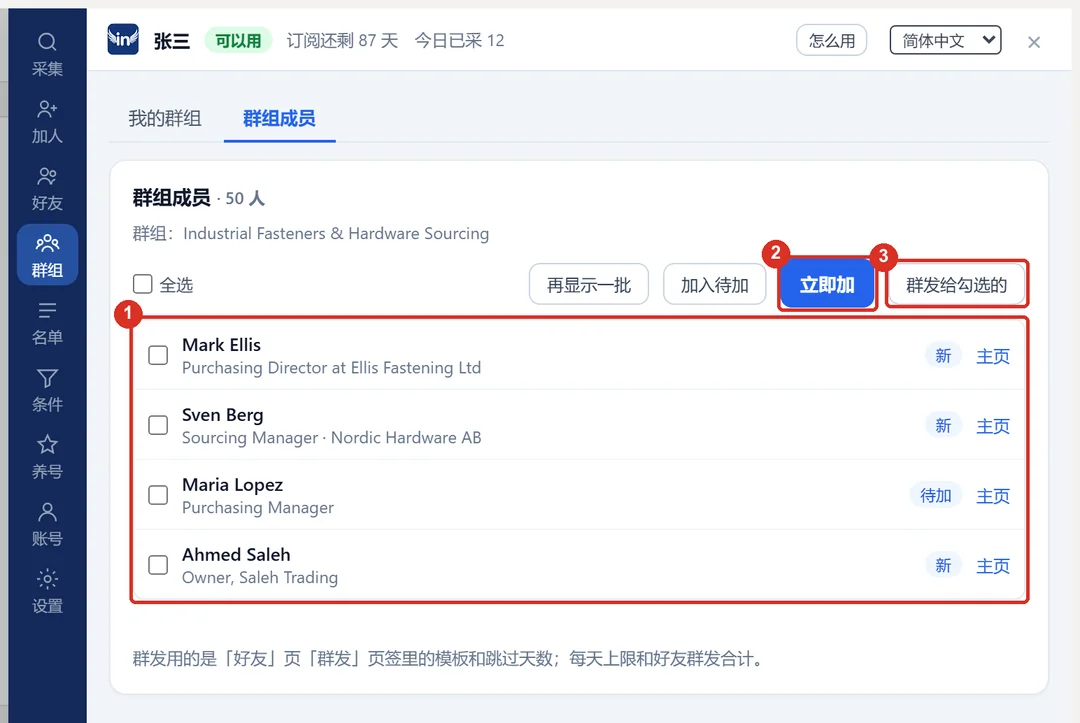
- 成员列表:名字、头衔;已经在名单里的标出状态;一次读一批,「再显示一批」往下读
- 加入待加 / 立即加:勾上的人进名单排队或马上开始发邀请,不过筛选条件
- 群发给勾选的:用「好友」页「群发」页签里的模板和跳过天数,一对一发;每天上限和好友群发合计
十四、养号
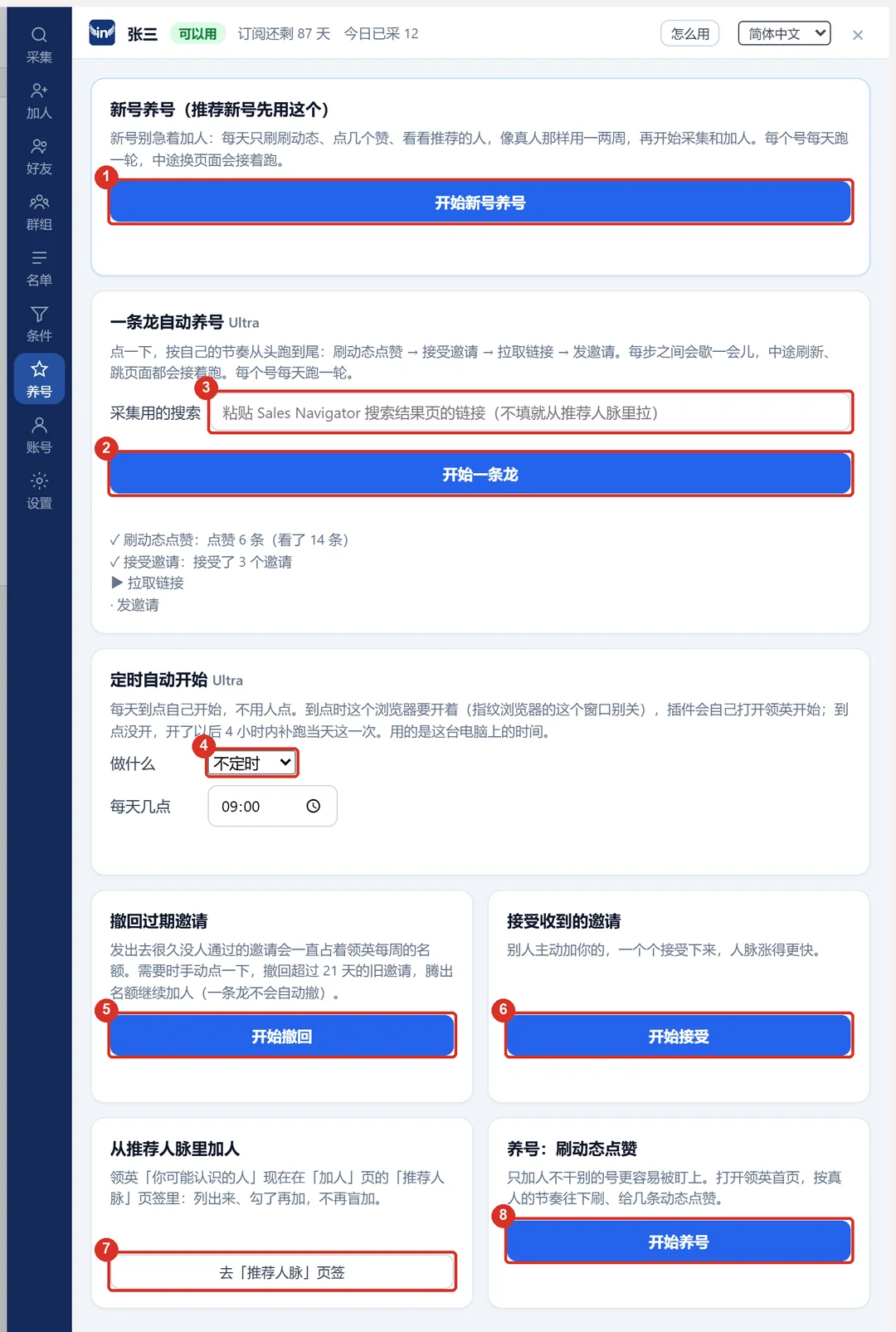
- 开始新号养号:每天只刷动态点赞、看看推荐的人,不加人;新号先用这个跑一两周
- 开始一条龙(Ultra):刷动态点赞 → 接受邀请 → 拉取链接 → 发邀请,一天的量自己跑完
- 采集用的搜索:贴一条 Sales Navigator 搜索结果页的链接,一条龙从这里拉人;不填就从推荐人脉里拉
- 定时自动开始(Ultra):选做什么、每天几点,到点插件自己打开领英开始
- 撤回过期邀请:撤回超过 21 天没人理的旧邀请,腾出领英每周的名额;只能手动点
- 接受邀请:别人主动加你的,一个个接受下来
- 加推荐人脉:现在在「加人」页的「推荐人脉」页签里列出来勾了再加,这里只留一个跳转入口
- 刷动态点赞:按真人的节奏往下刷、给几条动态点赞;只加人不干别的号更容易被盯上
一条龙怎么用(Ultra)
- 贴一条搜索链接(可不贴)
在 Sales Navigator 搜出结果,把地址栏的链接复制到「采集用的搜索」框。不贴就从领英推荐的人里拉。
- 点「开始一条龙」
它按自己的节奏跑:刷动态点赞 → 接受邀请 → 拉取链接 → 发邀请,每步之间歇一会儿,中途刷新、换页面都会接着跑。
- 看进度
按钮下面一行一行记着每步做了什么。每个号每天跑一轮,跑完会写「今天这一轮跑完了」。
- 想每天自动开始
同一页的「定时自动开始」里选做什么(一条龙 / 新号养号 / 加人)、每天几点,到点插件自己打开领英开始,不用人点。到点这个浏览器要开着(指纹浏览器的这个窗口别关);到点没开,开了以后 4 小时内补跑当天这一次。
四个单项(标准版也能用)
| 按钮 | 做什么 | 什么时候点 |
|---|---|---|
| 开始撤回 | 撤回超过 21 天没人通过的旧邀请 | 加人提示「这周的邀请发到头了」时 |
| 开始接受 | 把别人发来的邀请一个个接受 | 每天点一次,人脉涨得快 |
| 去「推荐人脉」页签 | 跳到「加人」页的「推荐人脉」页签 | 名单空了、又不想搜的时候 |
| 开始养号 | 打开领英首页刷动态、点几个赞 | 新号头几天、或只加人不干别的时 |
十五、账号页
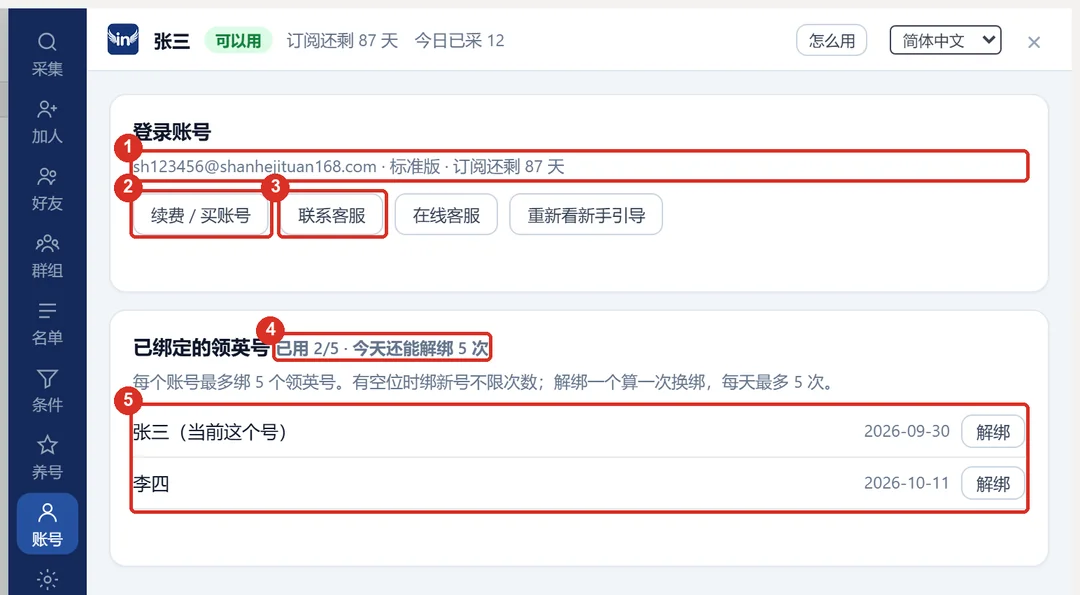
- 登录账号:邮箱、版本、到期日
- 续费 / 买账号:跳到网站的账号页
- 联系客服
- 已用几个位子、今天还能解绑几次:有空位时绑新号不限次数,解绑每天最多 5 次
- 已绑定的领英号:要换号就点「解绑」腾出位置,再去新号上绑
「重新看新手引导」能把第一次打开面板时的分步引导再看一遍;「联系客服」会先显示客服的 Telegram 用户名,打不开 t.me 就在 Telegram 里搜。「在线客服」是 AI 客服,安装、使用、付款的问题直接在面板里问,侧栏最下面也有入口;AI 答不上的再找人工。
换领英号
- 有空位:直接绑
在新号的领英页面打开面板,点顶部「绑定这个号」。5 个位子没用满随时绑。
- 没空位:先解绑一个
「账号」页在不用的那个号后面点「解绑」,腾出位置再绑新号。解绑每天最多 5 次,解绑过的号要重新绑才能用。
十六、更新到新版本、卸载
更新
- 下载新版
面板提示「有新版本」时,去网站「下载」页点「下载插件」,拿到新的 lingying-tianshi.zip。
- 覆盖原来的文件夹
解压后把里面的文件全部复制进原来那个插件文件夹,提示重名选「替换」。一定要用原来那个文件夹,名单和设置才不会丢。
- 重新加载
打开 chrome://extensions,在领英天使的卡片上点刷新图标(圆箭头),再刷新领英页面。大多数改版后台直接修;需要更新时面板会提示,覆盖 + 重新加载一分钟,数据不丢。
停用、卸载
chrome://extensions 里领英天使卡片右下角的开关关掉就是停用,数据还在,打开又能用。点「移除」是卸载,名单会一起删掉,卸载前先到「名单」页导出 CSV。账号不受影响,重新装上登录就行。
十七、试用期怎么安排
- 第 1 天:小批量
采 30 个、发 10 条。盯着每一条的结果提示,确认「已发」在涨。
- 第 2–3 天:按服务器的量
「每天最多发」留空,让它按服务器给的量跑。新绑的领英号头几天每天的量会自动放小,不用自己卡。
- 标准版一个账号固定一个浏览器
换个浏览器登录会把另一边挤下线,正在跑的任务会停。要几个号同时跑,选 Ultra(最多 5 个浏览器同时登录),或者多买几个账号。
- 换电脑
先在旧电脑「设置」页备份全部数据,新电脑装好插件后在「设置」页从备份恢复。授权不用重新买,登录就行。
十八、面板提示大全
面板上会出现的提示,按出现的地方分组。看到不认识的,来这里查。
顶部、登录相关
| 提示 | 意思 | 怎么办 |
|---|---|---|
| 这个号没授权 | 当前领英号还没绑到你的账号上 | 面板顶部点「绑定这个号」;绑满了去「账号」页解绑一个 |
| 没识别出领英号 | 插件没读到当前登录的是谁 | 确认领英是登录状态,刷新页面;插件每几秒自己重试 |
| 当前没登录领英 / 当前是登录页 | 浏览器里没登录领英 | 先登录 linkedin.com |
| 连不上服务器 | 到我们服务器的网络不通 | 检查网络;网络没问题就等几分钟再试,服务器重启那一两秒也会出现 |
| 订阅已到期 | 子账号到期了 | 续费后立刻恢复,账号密码不变 |
| 在别的浏览器登录了,这里已退出 | 同一个账号在另一个浏览器登录了 | 固定一个浏览器用;要同时跑选 Ultra 或多买账号 |
| 同时登录的浏览器超过 5 个了 | Ultra 账号在第 6 个浏览器登录了 | 最久没用的那个被挤下线;最多 5 个浏览器同时用 |
| 有新版本 X | 出新版了 | 按第十三节更新 |
| 插件校验失败 | 这个插件包被改过,或不是从官网下载的 | 从网站重新下载安装 |
加人页签、好友、群组、设置
| 提示 | 意思 | 怎么办 |
|---|---|---|
| 这一页没读到人;等页面加载完再点一次「搜人」页签 | 搜索页还没渲染出结果 | 等两秒点 ↻ 重新读;一直读不到可能是领英改版,联系客服 |
| 勾选的人都已经加过、正在处理或在冷却,没有能加的 | 勾的人没有一个是「待加」 | 换一批人勾,或到「待加」页签看状态 |
| 正在加人,等这一轮停了再点 | 同一个号同时只跑一轮加人 | 到「加人」卡点「停止加人」,或等它跑完 |
| 被领英限流,已主动停手 | 领英回了限流码 | 等冷却结束,把速度调到「慢」,别换号硬冲 |
| 领英不给看这个人的联系方式 / 领英不让给这个人发消息 | 对方没公开,或不是好友 | 正常跳过,不用管 |
| 查不到领英 id,跳过 | 这个人的主页解析不出成员编号 | 同步一次好友再发;一直查不到就是对方改了主页地址 |
| 今天这一项已经做够了,明天再来 | 这一项到了每天上限(服务器的或你在设置里填的) | 明天零点后自动清零;别去调高服务器上限 |
| 没有加入任何群组,或领英没给看 | 群组接口没返回东西 | 确认领英是英文界面且地区支持群组;还是没有就联系客服 |
采集
| 提示 | 意思 | 怎么办 |
|---|---|---|
| 去 Sales Navigator 搜索页 | 当前不是 Sales Navigator 搜索结果页 | 按第六节搜出结果再点 |
| 这一页还没搜出人 | 结果还没加载出来 | 等页面加载完再点 |
| 撞过限流,还要等 X 分钟才能再采 | 领英限了这个号,正在冷却 | 等倒计时结束,别换号硬冲 |
| 今天已经采够 N/上限 人 | 今天的量用完了 | 明天再来 |
| 没渲染全 / 页面结构可能变了 | 插件宁可停手也不拿残缺数据 | 刷新再试;还不行联系客服,后台修 |
| 另一个标签页正在采 | 同一个号同时只在一个标签页跑 | 先把那边停了,或等它跑完 |
| 搜完了:领英说没有更多结果 | 搜索结果翻完了 | 换搜索条件再搜一页 |
| 被领英送到了别的页面,先去处理再采 | 领英弹了验证页或把你跳去了别的页面 | 先在领英上处理好,再回搜索页点开始 |
| 网络断了或超时,整页作废未提交 | 这一页没读完,宁可不要半页 | 网络恢复后再点开始,从这一页接着 |
| 领英只让翻 100 页,换个搜索条件再采 | 一个搜索最多翻 100 页 | 换个搜索条件再采 |
| (从第 N 页接着采的) | 上次停在这一页,这次从这里接着 | 正常;不想接着就把搜索条件改一下重新来 |
| 第 X 行:不是有效的 /in/ 主页链接 | 贴进来的链接格式不对 | 只收 linkedin.com/in/ 开头的公开主页链接 |
加人
| 提示 | 意思 | 怎么办 |
|---|---|---|
| 名单库是空的 / 没有符合条件的人了 | 没有「现在可加」的人 | 先采一批,或放宽条件 |
| 已发 N 跳过 N 存疑 N | 这一轮的账 | 存疑的不会重发,留给你自己看 |
| 领英说发得太快,歇 X 分钟再发 | 领英提示过快,这个人放回名单 | 它自己等,不用管 |
| 领英说这周的邀请发到头了 | 领英每周的邀请额度用完 | 去「养号」页撤回过期邀请,或等下周 |
| 最近已经邀请过这个人 / 之前已经发过邀请 | 领英那边有待通过的邀请 | 正常跳过 |
| 没能确认这个人的身份,没发 | 打开主页后对不上是本人 | 正常跳过,不会乱发 |
| 撞到风控页 / 页面上出现了人机验证,已停手 | 领英弹了验证 | 手动在领英上过验证,等一会儿再跑 |
| 已掉线,停手等重新登录 | 领英把你登出了 | 重新登录领英再点开始 |
| 今天撞过领英的周限,今天不再发;明天先试 1 条 | 领英每周的邀请额度到头了 | 明天它自己先试 1 条,成了就放开 |
| 回执说不清,这一轮先停 | 领英的回执看不出发成没 | 等一会儿再点开始;连着出现就联系客服 |
| 连着 N 次没发成,这一轮停了 | 网络或领英页面有问题 | 看看网络和领英页面再点开始 |
| 撞过风控或验证页,冷却 X 分钟 | 这个号撞过验证页,服务器让它冷却 6 小时 | 先在领英上把验证处理好,到点再跑 |
| 新号头几天建议只浏览不加人 | 人脉不到 50 的真新号,服务器按号龄放量 | 先跑「新号养号」,几天后自动放开 |
| 有 N 个人还挂在「处理中」 | 上次中途停了 | 超过一小时自动退回可加,不用管 |
养号
| 提示 | 意思 | 怎么办 |
|---|---|---|
| 这是 Ultra 版功能 | 一条龙、定时自动开始只有 Ultra 版能用 | 网站「我的账号」里升级 Ultra,账号密码不变;下面四个单项标准版能用 |
| 这个号今天已经跑完一轮了 | 一条龙每个号每天一轮 | 明天再来 |
| 到点了,但插件没登录 | 插件没登录,或在别的浏览器登录、这里被挤下线了 | 在插件里登录,4 小时内会自动开始 |
| 到点了,但领英没登录(掉线了) | 定时开始到点时,这个浏览器里的领英没登录 | 重新登录领英,插件 4 小时内每 10 分钟自动再试 |
| 到点了,但领英要验证这个号 | 领英要验证这个号 | 在领英上处理好验证,插件 4 小时内每 10 分钟自动再试 |
| 今天这一项已经做够了 | 这一项今天的量到了 | 明天再来 |
| 撞上风控,整条停了 | 一条龙中途撞到验证或限流 | 看后面的原因处理,明天再跑 |
| 夜里 X–Y 点不动,到点后接着做 | 一条龙夜里不开工 | 到点自己接着,不用管 |
| 今天已经刷过一轮动态了 | 刷动态一天一轮 | 明天再来 |
| 新号今天不点赞,只刷一会儿动态 | 真新号头几天只浏览 | 正常,几天后自动放开 |
| 没有超过 X 天的邀请 | 没有需要撤回的 | 不用管 |
| 领英这会儿没有推荐的人 | 推荐列表空了 | 换搜索链接采,或过几天再来 |
十九、常见问题
要翻墙吗?
领英本身在国内要翻墙才能打开,插件跟着浏览器走:浏览器能开领英,插件就能用。用 PAC / 规则分流的,把 linkedin.com 和 licdn.com 加进规则;我们的服务器在海外,走不走代理都能连,连不上就切全局试试。
会封号吗?
节奏全由服务器按真人习惯下发,新号头几天自动放小;撞到限流立刻停并冷却;只发给核实过是本人的人;一律不带附言。按默认节奏跑、不手动硬冲,风险很低。千万别让一个领英号同时在几台电脑或几个工具里跑。
绑电脑吗?换电脑要重新买吗?
不绑电脑,绑领英号。换电脑装好插件登录就行,授权不用重新买;旧电脑「设置」页备份全部数据,新电脑「设置」页从备份恢复,名单、好友、设置一起过去。
能几台电脑同时用?
标准版一个账号同一时间只能在一个浏览器里登录,换个地方登录会把另一边挤下线;Ultra 最多 5 个浏览器同时登录,各跑一个领英号。要更多电脑同时跑,就多买几个账号。
图标不见了 / 插件没了
浏览器更新后扩展可能被停用:地址栏输入 chrome://extensions 看开关有没有关;图标收在右上角拼图按钮里,点图钉固定出来。真没了就按下载页重新装,登录后名单还在。
没有 Sales Navigator 行不行?
采集靠 Sales Navigator 的搜索结果,没有的话用「采集链接」:把手头的领英主页链接贴进来,或在某人主页上点「扫描当前页面」。加人、养号不需要 Sales Navigator。
显示的已发数和领英里看到的对不上?
「已发」只记拿到领英回执的;拿不到回执的记「存疑」,不重发。领英「人脉 → 管理 → 已发送」能看到实际发出去的邀请,以它为准。
支持哪些浏览器?
Chrome,以及 Edge 等 Chromium 内核的浏览器。手机、平板不行。
名单存在哪?会丢吗?
只存在这台电脑的浏览器里,不上传。卸载插件、清浏览器数据会丢,隔几天在「名单」页导出一份 CSV 存着,或在「设置」页一键备份全部数据(名单、好友、设置都在一个文件里),换电脑、重装前先备份。
到期了名单还在吗?
在。名单在本机,跟订阅无关;续费后账号密码不变,立刻恢复。
我的客户名单你们看得到吗?
看不到。名单本身不上传,采集和加人时只发一串看不出是谁的指纹,用来让你自己的几个账号不撞人。
领英改版了怎么办?
页面上认哪个按钮、走哪个接口都是后台下发的,大多数改版我们改后台就好;需要更新插件时面板会提示,覆盖 + 重新加载一分钟,数据不丢。
怎么看邀请记录?
领英「人脉 → 管理 → 已发送」。超过 21 天没人理的可以在「养号」页一键撤回。
用 Google 登录的账号怎么设密码?
到「我的账号」页最下面「登录密码」里设一个,以后用邮箱 + 密码也能登录(国内打不开 Google 时用)。也可以在登录页点「忘记密码」,用邮件里的链接设。
面板是英文的 / 想换语言
面板右上角有语言下拉框,网站右上角也有,各自切换,中英等 10 种语言。
二十、联系我们
面板「账号」页点「联系客服」,或网站页脚的联系方式。代理给你的账号找代理。遇到提示里没写的情况,把面板上那句提示原样发过来,我们能直接查到。
打不开 t.me 的,在 Telegram 里搜这个用户名加好友。
本说明随插件版本更新,最新版看网页: